
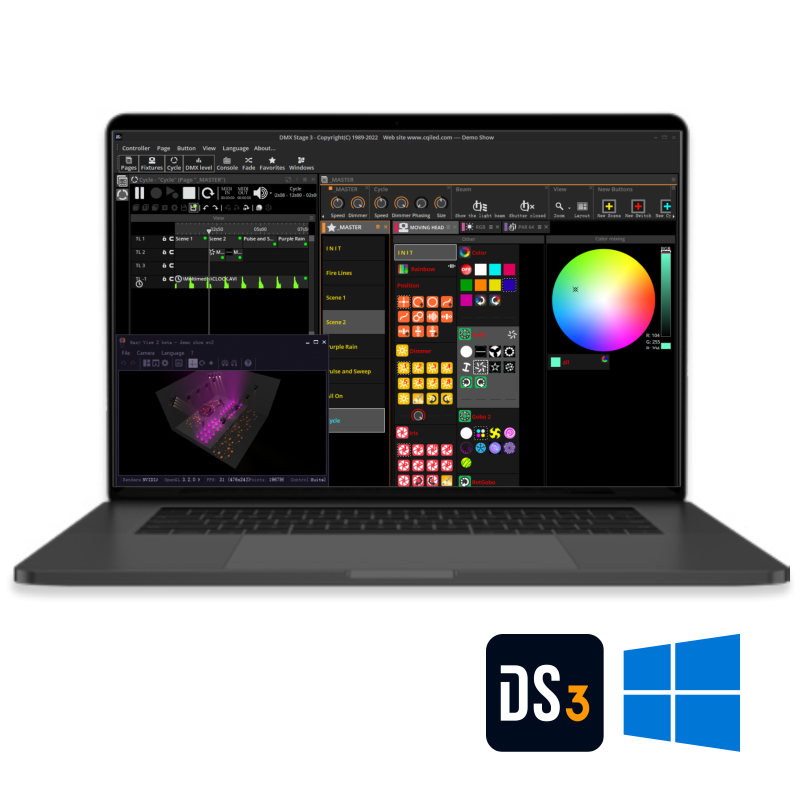
DMX Stage3 文旅灯光软件
1. 准备工作
1.1 欢迎使用
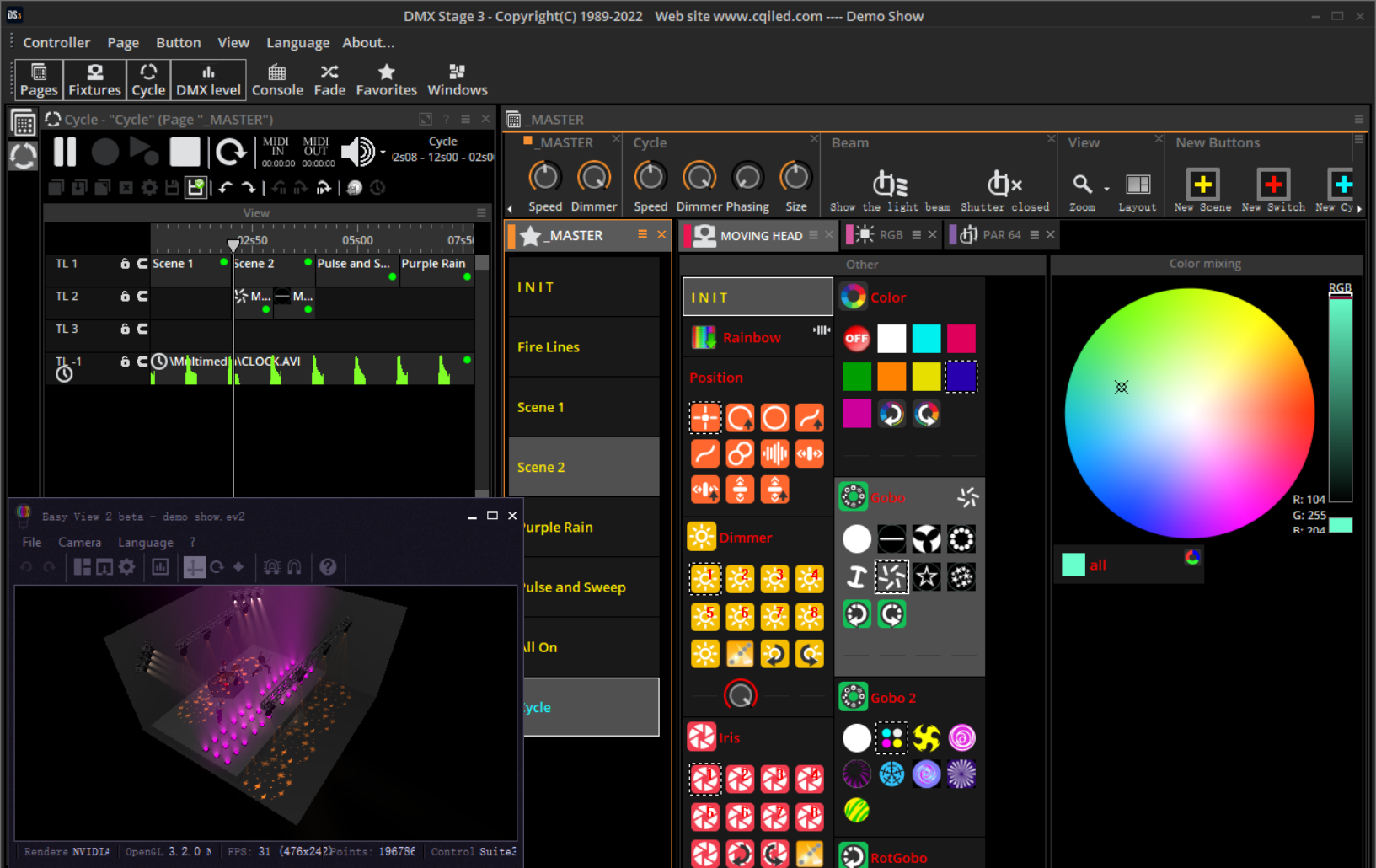
欢迎使用 DS3 舞美灯光软件 , 该系列是经典、简单而强大的 DMX 灯光控台软件,作为整个系列中的最新版本,DS3 将以全新的界面展示在你的面前。DS3 灯光软件,支持 DMX 与 Art-Net 输出,你可以用它来控制电脑灯、光束灯、激光灯、染色灯、RGB/RGBW LED、投影软件等各种DMX灯具设备,软件内置了上万种不同灯具的灯库,你还可以通过内置的灯库模块,定义自己的灯库。
DS3 支持多种触发同步方式:音频、MIDI时间码、UDP、DMX控台、定时、干接点等。并具有3D实时模拟功能,可以实现离线编程。通过 DS3 集成的音乐灯光秀模块,你可以导入音频、视频文件、并在多个时间轴上,任意组合你的演出素材。为音乐灯光秀、文旅灯光项目提供强大的软件与控制支持。同时,软件还具备脱机下载功能,可以将编好的节目素材一键下载到脱机DMX 迷你控台内,实现脱机自动运行,方便运营管理,并可以实现定时、APP、UDP中控、干接点等多种控制方式。
1.2 系统要求
安装 DS3,需要具备如下条件的计算机:
- Windows 10 64位以上
- 多核处理器
- 显示器分辨率不低于1280x768(建议1920x1080以上)
- 4GB以上的内存(建议8GB以上)
- 3D离线编程功能,需要强大的Open GL 3.2图形处理显示功能(1GB以上的显存,建议2GB以上),不建议集成显卡的电脑使用3D离线编程功能
1.3 下载 DS3
使用 DS3 之前,你可以通过以下方式下载、安装:
官方网站,软件下载与视频教程
恢复安装包
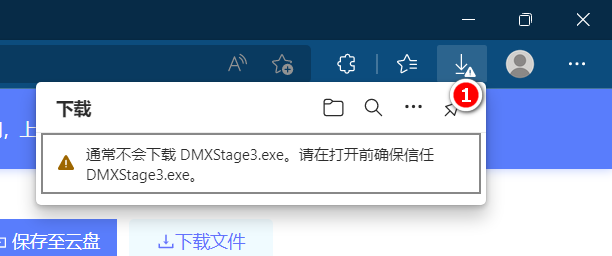
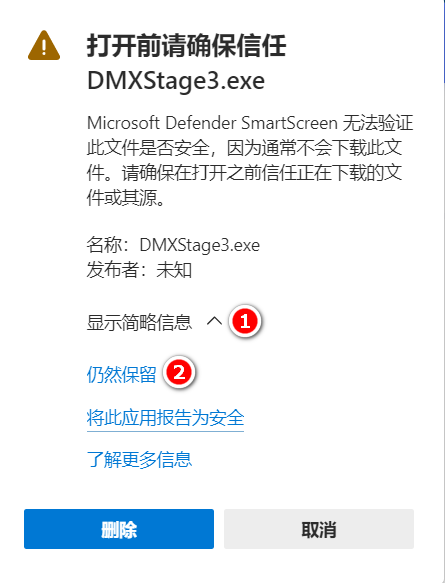
下载完成之后,有的浏览器会将 DMXStage3 安装包锁定起来,不能安装。点击工具栏的下载图标,将会显示"通常不会下载 DMXStage3.exe。请在打开前确保信任 DMXStage3.exe"
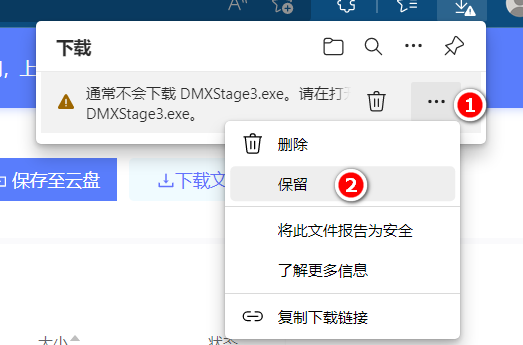
这时,我们可以选择文件名右侧的"更多操作"按钮,并在弹出的对话框中,选择"保留"。
在弹出的窗口"打开前请确保信任 DMXStage3.exe"中,选择"详细信息", 并选择"仍然保留"选项,浏览器将解除锁定,恢复安装包的使用状态。
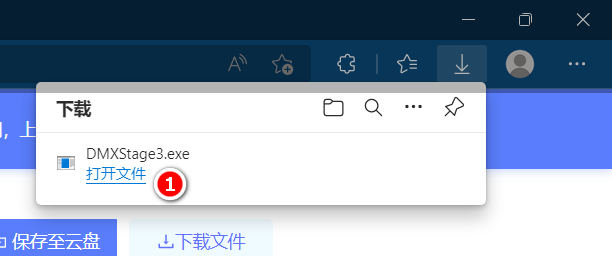
最后,就可以点击"打开文件",进入安装程序。
1.4 安装 DS3
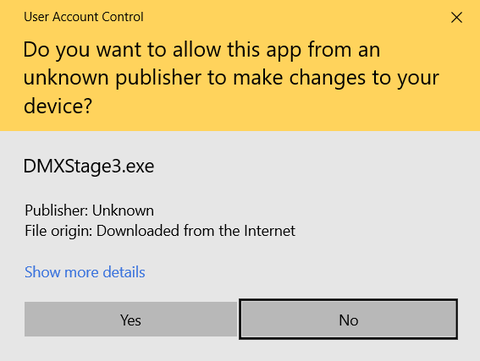
安装DS3 之前,先不要连接控制器。运行安装程序的时候,Win10会弹出这个对话框,“Do you want to allow this app from an unknown publisher to make changes to your device?,点击”Yes”即可。
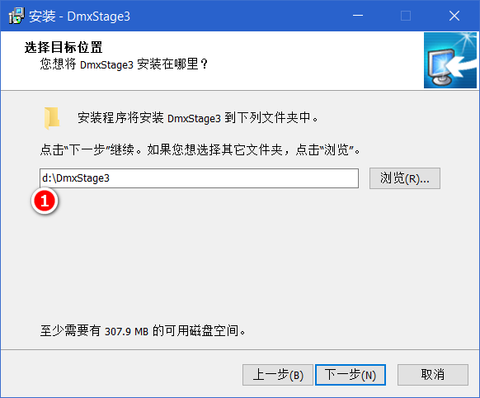
安装软件时,将会提醒目标位置,建议将软件安装到 D 盘,将 C 改成 D , 点击下一步继续安装。
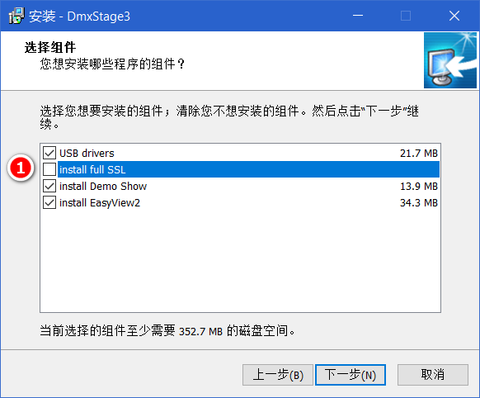
选择组件时,建议暂时不要勾选"install full SSL",这个选项包含了上万种自带灯库,但是从服务器下载需要一段时间,如果用不到这些灯库,建议先不用勾选。
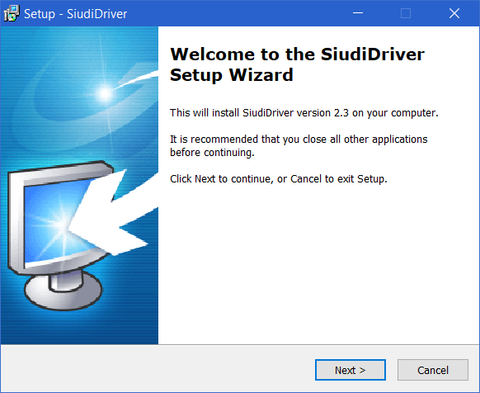
安装过程中,软件将会自动安装脱机控台的驱动程序,点击"Next",等待点击"Finish"完成安装即可。
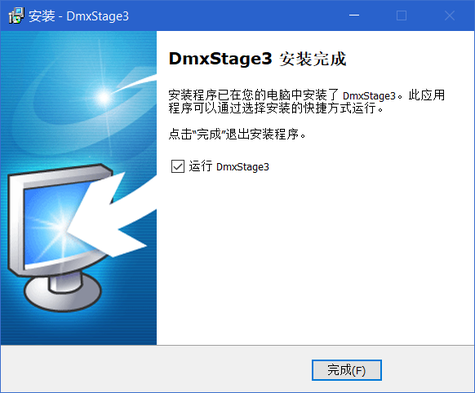
等 DMXStage3 安装完成,点击"完成",就可以运行 DMXStage3。
1.5 设置显示语言
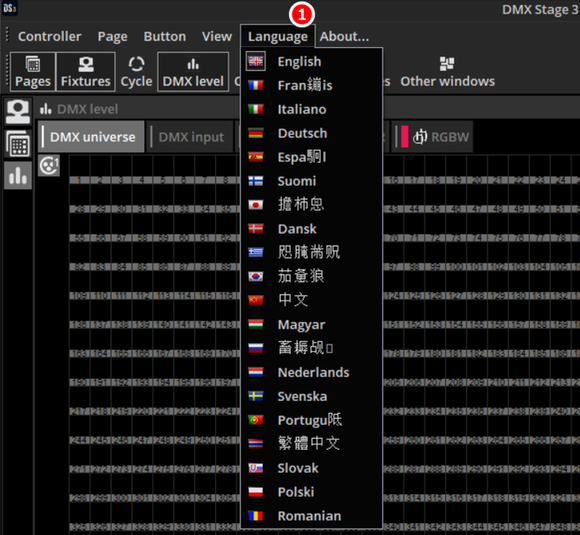
DS3 支持 20 种显示语言。第一次打开时,可以在主菜单栏,选择你希望显示的语言。
1.6 自动更新与SUT
正式使用前,为了优化软件的开启状态,我们可以取消:
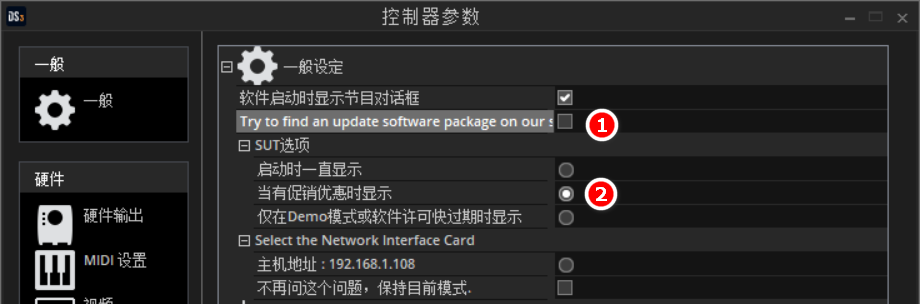
联网更新:try to find an update software package on our server,取消勾选即可
SUT选项,调整为"当有促销优惠时显示",配置完成,点击确定即可。
2. 新特性
2.1 更友好的用户界面
经过重新设计 DS3 的用户界面,软件将会更容易使用。
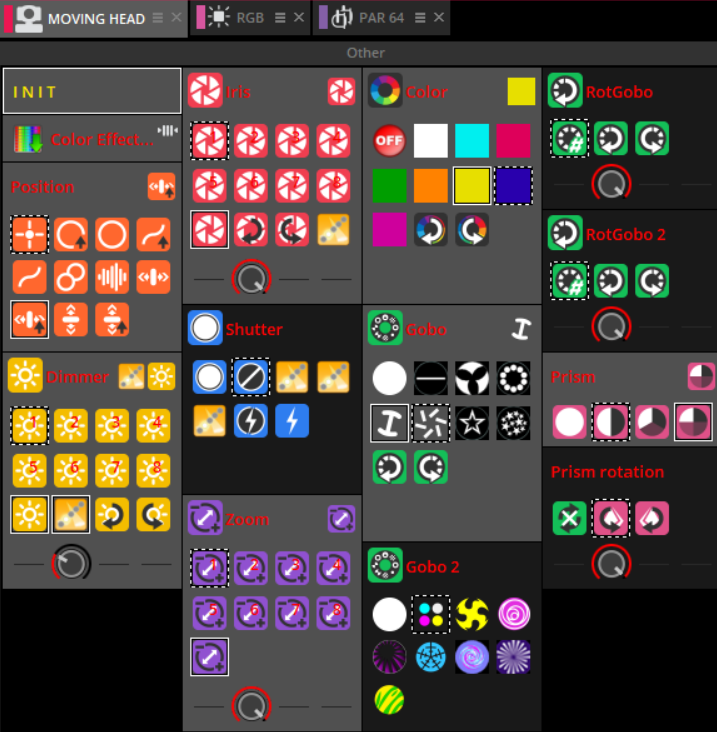
软件的图标经过重新设计,在高清晰度的显示器将会更清楚。预设的图标,以不同的颜色来显示:
- **橙色 :**XY位置 Position
- **蓝色:**光闸 Shutter
- **绿色:**图案 Gobo
- **粉色:**棱镜 Prism
- **红色:**光圈 Iris
- **黄色:**调光 Dimmer
- **紫色:**放大缩小 Zoom
我们从 1 代软件中带回了菜单栏,通过顶栏设计,让你可以更容易地找到想要功能。比如:在页面菜单中将会显示与页面相关的功能。
停靠的页面已合并在同一个视图中,共享同一个顶栏。这样,整个软件界面将会更简洁,方便你管理更多的页面。不同的页面,还有不同的颜色显示,从而更清晰、易用。

- 为了方便触摸屏使用,每一个页面,都有了更高的缩放级别,方便查看。在有的页面,还具备一键全屏的按钮,方便使用。
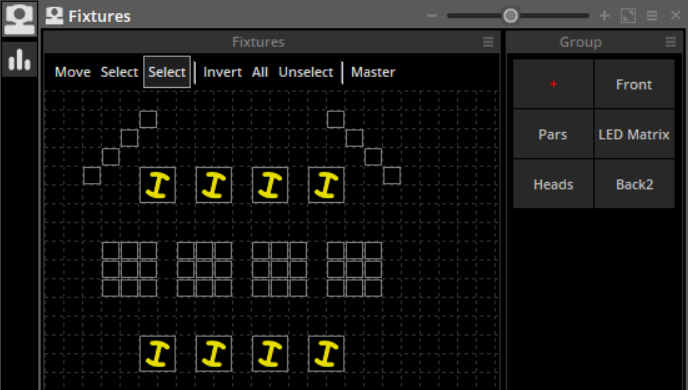
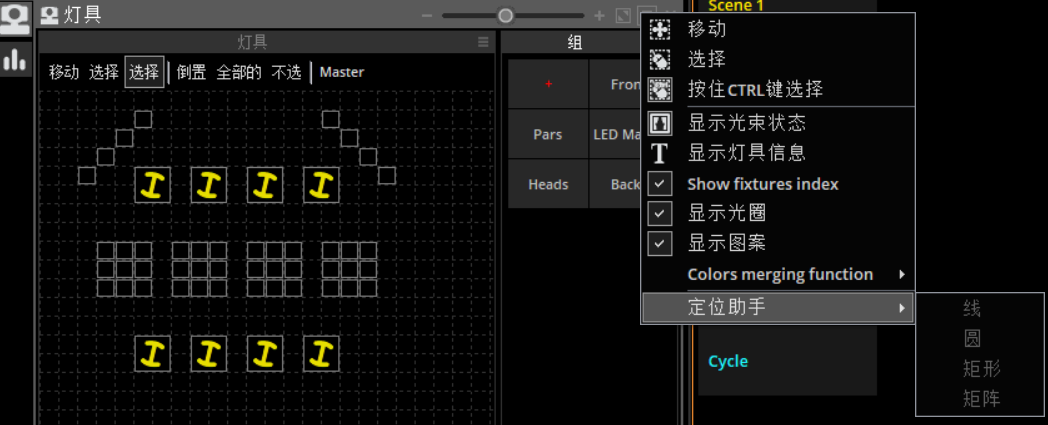
- 每一个视图的右上角,都有一个自己的功能菜单,方便选择与视图相关的所有功能。比如在灯具窗口的右上角,你可以更改窗口的显示方式,并使用定位助手修改其显示方式。
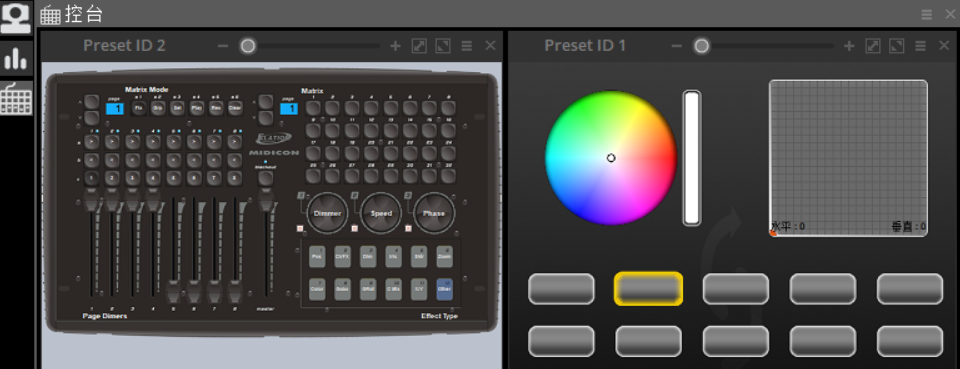
- 在控台窗口中,你可以并排显示多个控台了,在实际应用中,将会更加直观、方便。
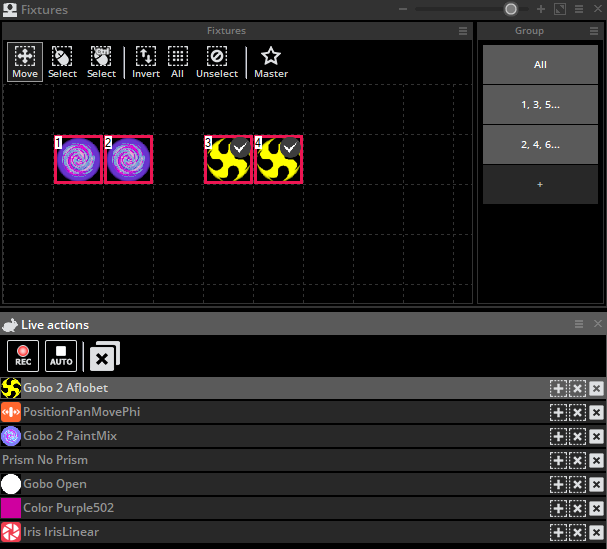
- 现场操作功能已经从组视图中移出,形成两个新的“现场操作”视图(页面上的操作仅应用于选中的灯具,这些选择会在实时操作中暂时保存),以及灯具选择编辑(根据选中的灯具进行修改,新的选择将暂时保存在按钮内)。
2.2 新的循环编辑器
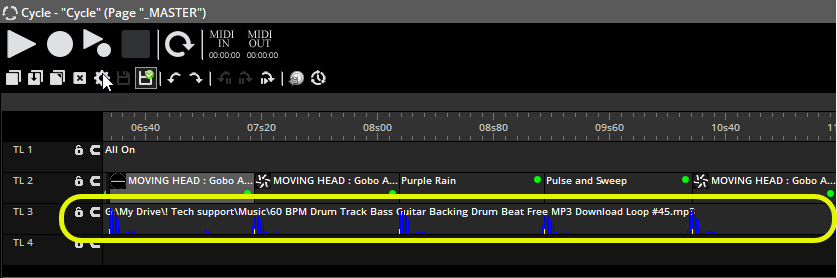
在 DS3 中,已经将 Easy Show 灯光秀软件集成到了循环功能中。使用循环功能,你可以添加多个音频/视频时间轴,以及多个灯光场景 CUE,完成灯光秀演绎。
时间轴具有两种触发方式:
- 自动触发/关闭不同的灯光场景;
- 像 Easy Show 一样,触发场景,并可以调节速度 / 亮度 / 大小 / 调相;
在电脑上,直接拖动一个音乐文件,就可以添加到循环时间轴上;
循环窗口将自动分析音乐文件的BPM,并显示在时间轴上,方便你更准确地控制音乐灯光秀。
新的循环编辑器,可以快速选取预编程的节目素材,使用鼠标拖拽,调整位置和时长,就可以完成灯光秀。
新的循环编辑器,还可以将编好的灯光秀,一键下载到脱机控台,实现无人值守,自动控制。
2.3 新增的编程功能
- 新的扇形功能允许将一组参数设定的选定的灯具上。比如:光束灯,可以简单地分散成扇形。扇形工具可以在预设编辑器的右上角找到, 也可以在Easy Time的时间轴上点右键进行选择;
- 新的切换复合器MLT(Multiply the current level),通过复合器,你可以创建子调光器,调节所有通道的百分比,而不仅仅使用页面调光器;
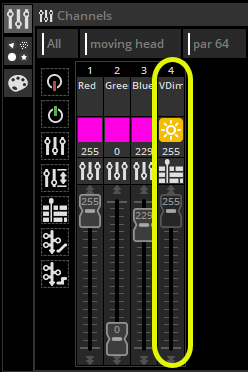
- 新的虚拟调光器,可以添加给没有调光通道的灯具,比如LED。使用虚拟调光器,你可以轻松地调节混色效果的亮度。当你将跑灯效果与曲线效果合并使用,或者使用复合器MLT时,虚拟调光器会非常强大。
2.4 新的内置效果引擎
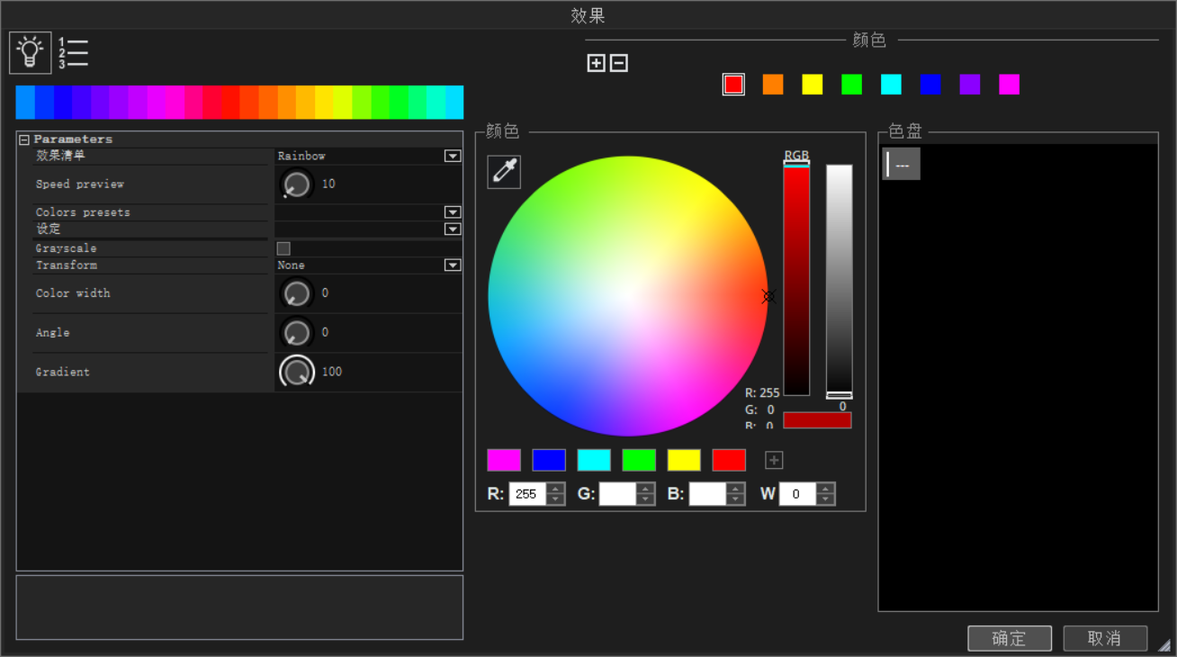
- DS3 配置了全新的灯光效果引擎,可以很方便的将混色、矩阵效果添加到灯具中。在 DS3 版本中,增加了新的灯光效果,还有更多的参数可以选择,使用将更加方便。
2.5 录制其他控台的灯光秀
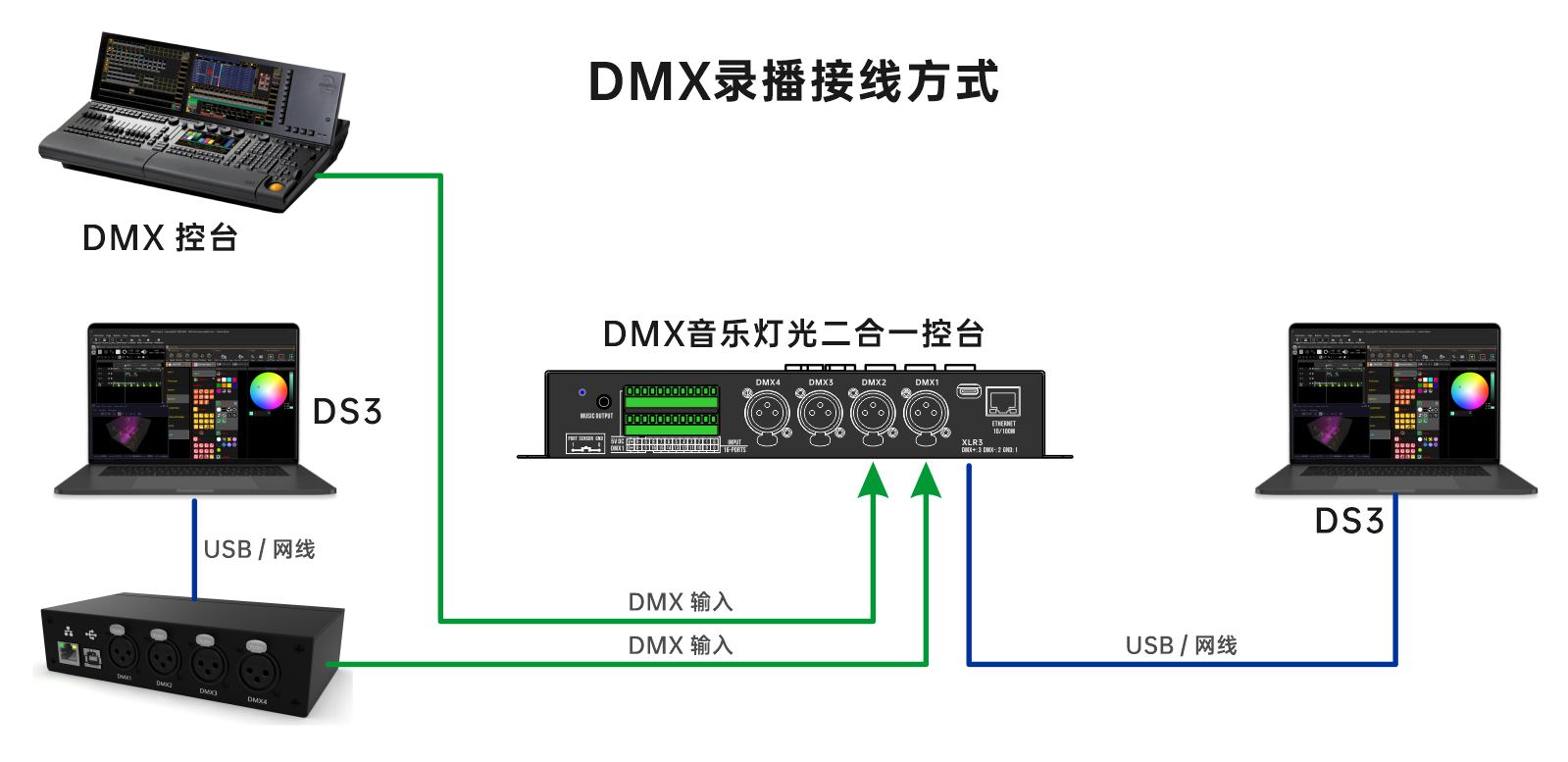
如果你已经使用控台或其他软件编好了节目,也可以使用 DS3 软件,将控台的节目录制下来,并实现脱机音乐灯光秀,自动运行,UDP中控,APP控制,定时控制,干接点触发等多种控制方式。使用DS3软件录制程序,还可以将多个人编写的灯光秀,录制到一起,从而加快编程速度。
3. 软件模块
DS3 软件,是一个完整的舞台灯光解决方案。除了脱机控台产品,在DS3软件中,包含以下模块:
3.1 DS3 控台软件
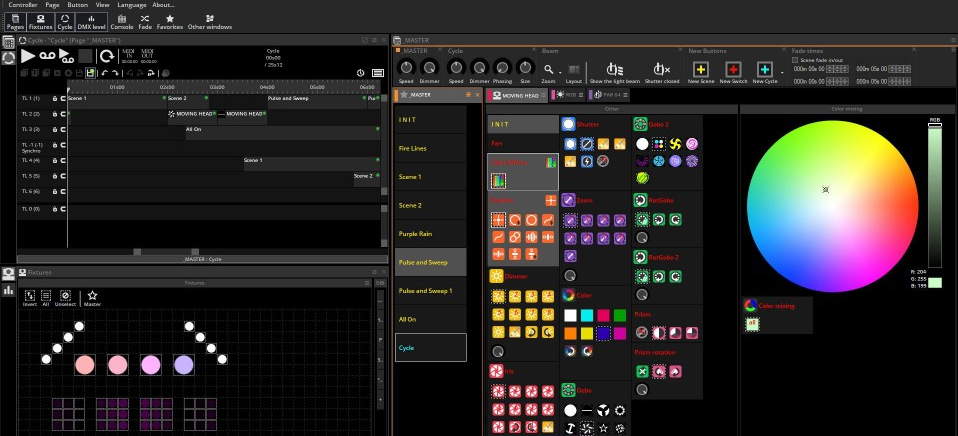
DS3 是 DMX 灯光编程的核心模块,通过它,你可以快速、简单地编辑丰富的灯光效果。在软件界面,你可以配接灯具、调整灯具布局、分页,并对所有灯具进行编程控制。在这里,还可以使用音频触发、MIDI、DMX、时间或UDP网络触发。主界面中,还包含了音乐灯光时间轴,用于编写音乐灯光秀程序,你还可以打开 "DMX 输出" 窗口,查看软件中发出或接收到的 DMX 信号。
3.2 预设 Palette
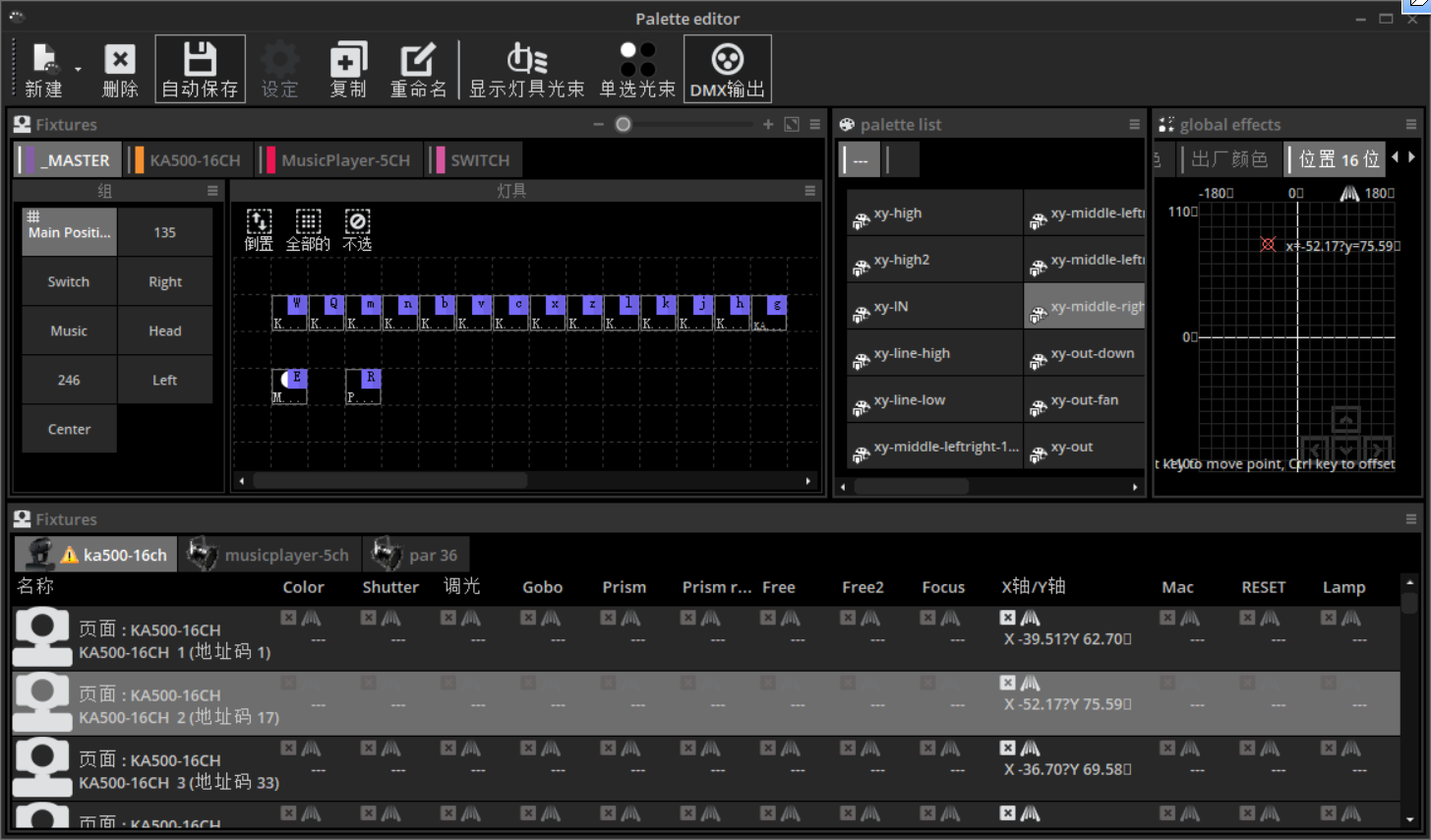
预设功能,是控制舞台灯光时,非常有用的一个功能。通过预设窗口,你可以调整光束灯的位置,创建常用的颜色,灯光跑动方式等。在后续编程时,只需从预设窗口中,选择需要的效果即可,而不需要重新设置这些效果的参数。
3.3 脱机编辑器 StandAlone Editor
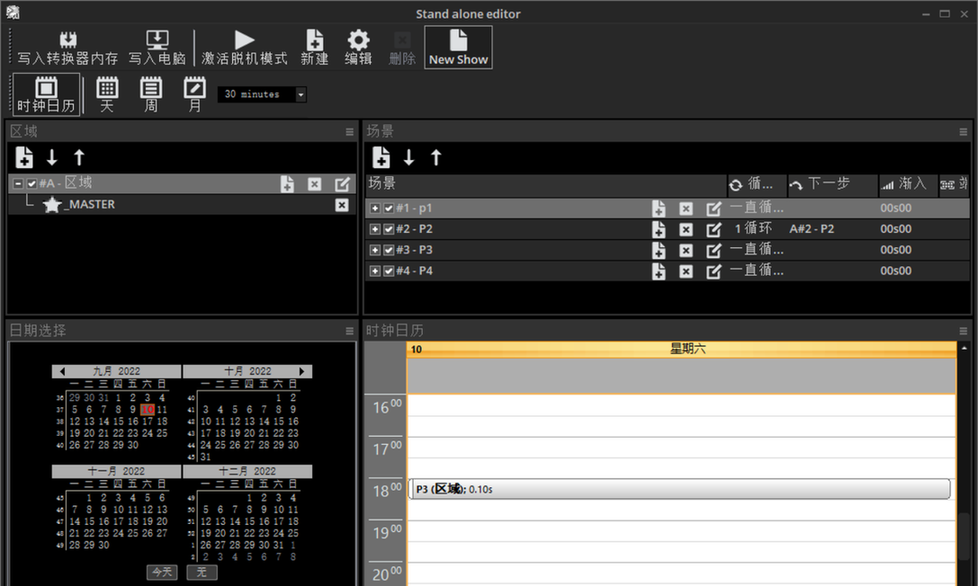
使用脱机编辑器,可以从 DS3 软件,选择已经编好的灯光场景,生成脱机场景列表。同时,可以在这里设置场景的循环与跳转方式,以及定时、干接点控制方式。设置完成后,可以一键将灯光场景下载到脱机控台内,实现通电自动运行,UDP中控,APP控制等方式。
3.4 灯库编辑器 Scanlibrary Editor
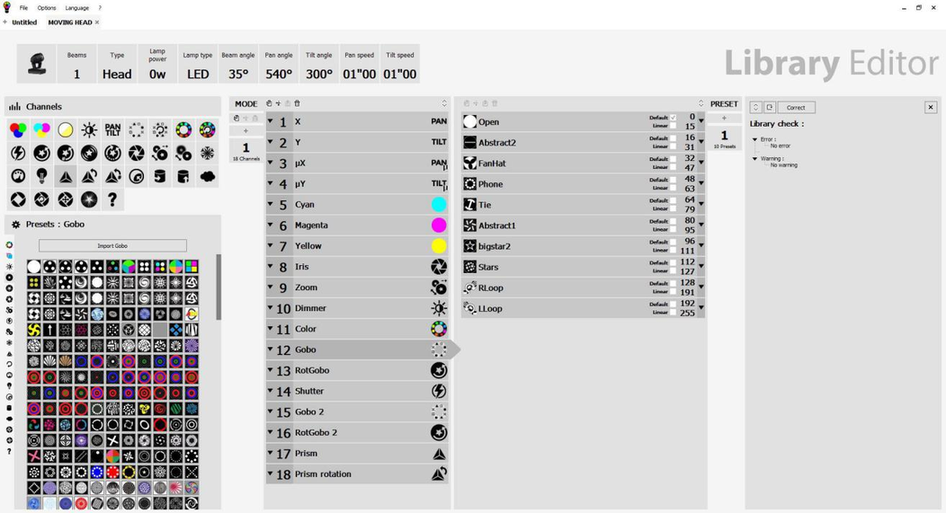
使用灯库编辑器,你可以根据通道表,创建你自己的灯库文件。DS3 软件使用 SSL2 格式的灯库文件。在编辑器中,你可以添加调光、光闸、颜色、XY、图案以及棱镜等常见的 DMX 灯具通道。
详细的灯库编辑说明,请查看编辑器的说明书。请注意:
- 如果在灯光编程之后,要更新灯库,则需要重新配接灯具,重新编效果。
- 如果常用的灯具,建议可以细化灯库,使编程更方便。
3.5 硬件管理器 Hardware Manager
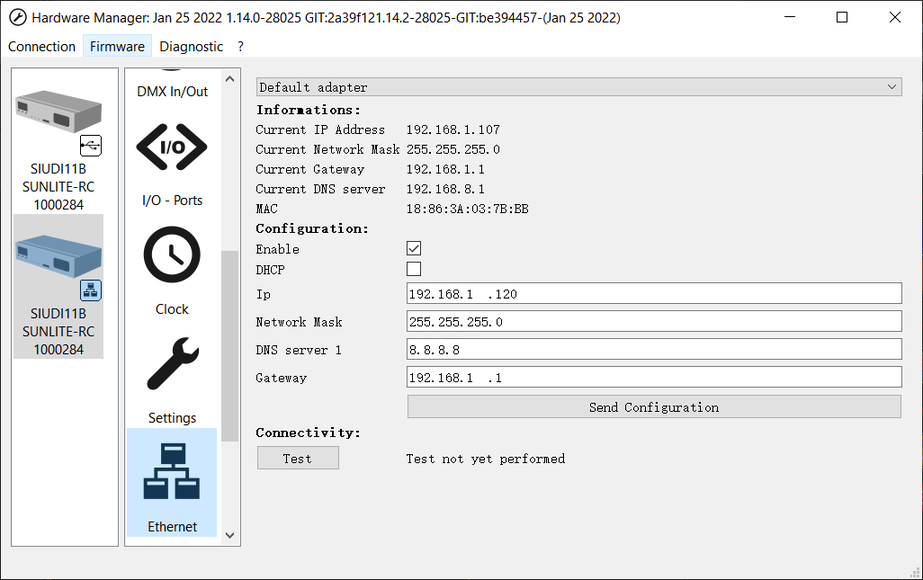
通过硬件管理器,你可以对 DMX 脱机控台进行升级,也可以用来测试DMX输出,以及校正时间,设置IP地址,下载脱机测试程序等。
3.6 离线 3D 软件 Easy_3D_View2
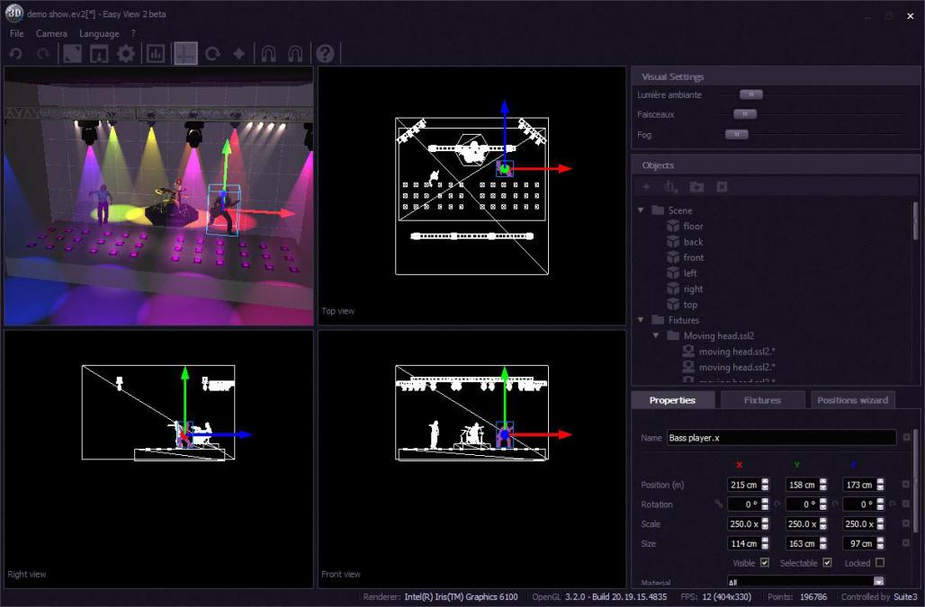
通过 3D 模块,可以实时模拟编好的灯光节目,更立体地显示现场的灯光效果。从而,实现离线编程,加速灯光项目地调试进程。
4. 网络脱机控台
DS3 软件为舞美控台软件,除了RGB、RGBWY、升降装置、音乐喷泉之外,尤其适用于摇头灯,电脑光束灯的编程控制。通过 DS3 编写或录制的灯光节目,可以一键下载到网络脱机控台内,实现脱机、通电自动运行、定时控制、UDP中控,WIFI APP控制等自动运行方式。
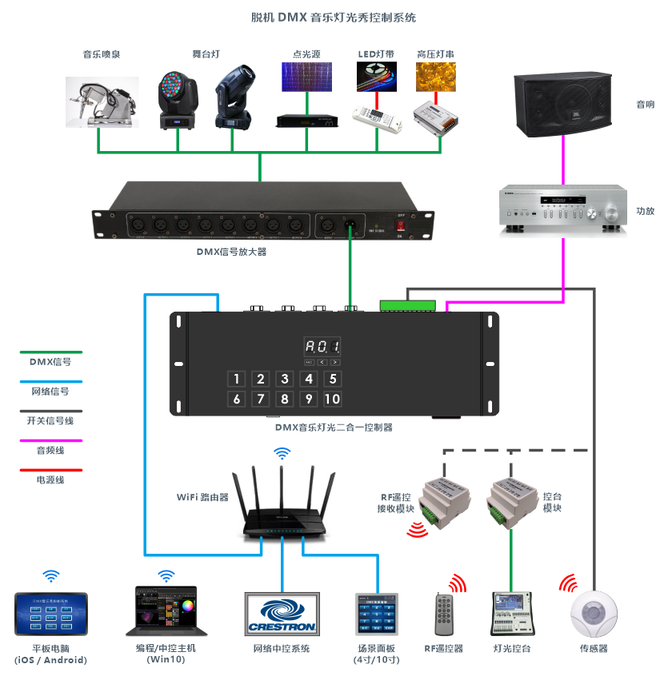
4.1 CQ-CM41S 脱机音乐灯光二合一控台
- 默认输出512通道(最大2048通道),5个分区,99个场景
- 同步输出 96 首音乐,SD卡存储
- USB / 网络连接编程
- 可录制、修改 MA 控台、DS3 软件,Sunlite 软件的灯光秀
- 定时控制、UDP中控、APP、干接点控制
- 螺丝固定,导轨式安装,机架式安装

4.2 CQ-CE41S 网络脱机控台
- 默认输出512通道(最大2048通道),5个分区,99个场景
- USB / 网络连接编程
- 可编辑光束灯节目,可快速录制控台节目
- 定时控制,UDP中控,APP控制
- 螺丝固定,导轨式安装,机架式安装

4.3 CQ-CE44S 联机音乐灯光秀控台
- 联机1024通道输出(可选2048通道),支持输出ArtNet
- 联机音乐灯光秀,音乐轴动态插入CUE
- 支持MIDI信号,UDP中控触发
- 支持虚拟控台,MIDI键盘控制,OSC控制
- 光束灯快速定位,快速调用点位编程
5. 认识 DS3
5.1 常用概念
- 灯具页 每一种灯具分属于单独的页,你可以在这个页创建属于这种灯具的灯光场景,灯光切换;
- 主页 MASTER 所有灯具,又包含在一个主页(MASTER)中,在这个页面,可以控制所有的灯具;
- 场景 SCENE 通常用于编写脱机节目的时候使用,场景可以包含各种通道,比如同时控制颜色,图案和XY通道。注意:在一个页面,同一时间只能运行一个场景。场景按钮,默认的文字颜色为黄色。
- 切换 SWITCH 一般用于联机灯光秀,灯光现场控制时使用。切换一般只控制一个通道(一种功能),比如只控制颜色,或者XY。同一时间,你可同时激活多种切换,实现各种效果的自由组合。比如:你已经激活了一个画圆的场景,这时,你再按下红色切换,灯具将继续画圆,但是灯具颜色将变成红色。切换功能,在现场演出时将十分方便。切换按钮,默认的文字颜色为红色。
- 循环 CYCLE 单独的循环窗口,包含了灯光演绎的时间轴、音乐、视频文件、添加的灯光场景或者切换。可以组合音乐灯光秀节目,并实现一键式自动播放。循环按钮,默认的文字颜色为青色。
- DMX通道 Channel 每个DMX通道代表了DMX设备的一种功能,我们控制DMX设备,实际是在控制设备的各个通道。比如单色的灯具,通常只有1个通道;RGB LED则有RGB3个通道;舞台上使用的光束灯,则通常有16个通道。
- DMX值 Value 是指DMX通道的参数,其范围是0-255。对于LED来讲,当DMX值为0时,灯具就不亮。当DMX值为255时,灯具为全亮状态。(DMX值也可以用百分比来表示,100%代表全亮)
- DMX域 Universe 按照DMX512标准,每个DMX回路只有512个通道,这512个通道的组合,称为一个域。超过512通道后,就要使用第二个域,并需要使用控制器的第二个输出端口。
5.2 工程文件
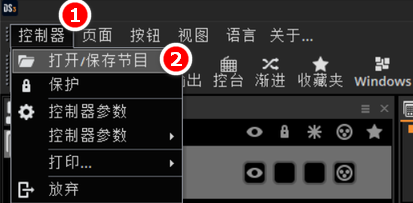
打开DS3软件时,或者在主界面,点击左上角的主菜单“控制器 > 打开/保存节目”,将会弹出”打开文件“的对话框。
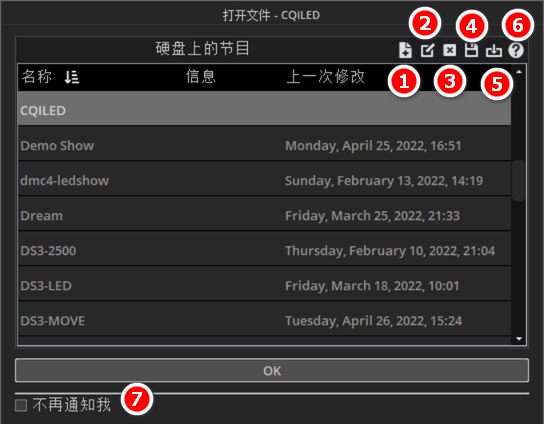
在“打开文件”对话框中,主要有以下几种功能:
- **创建新节目:**创建一个新的工程文件;
- **重命名:**修改工程文件的名称;
- **删除:**删除现有的工程文件,删除前,软件将提供”要保存全部演示吗?“这时,可以将工程文件保存到电脑上,防止误删除;
- **保存节目:**将工程文件打包成一个文件,用于备份,或者复制给其他人;
- **导入:**导入备份的工程文件;
- **信息:**点击之后,节目列表中,将显示更显示的工程清单,信息;
- **不再通知我:**如果勾选了这个项目,则以后打开软件时,将不会自动显示这个窗口。需要在软件设置中进行恢复。
5.3 配接灯具
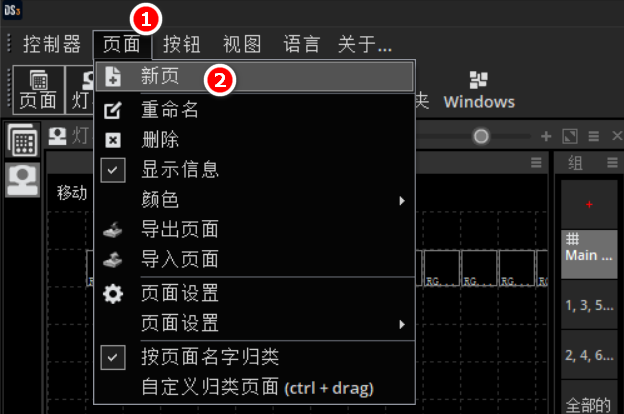
打开新的工程文件时,DS3 软件将自动弹出添加新页的窗口。我们可以通过这个向导创建一个灯具页,也可以通过主菜单:"页面 > 新页",打开灯库助手,创建一个新页。
1. 选择灯库
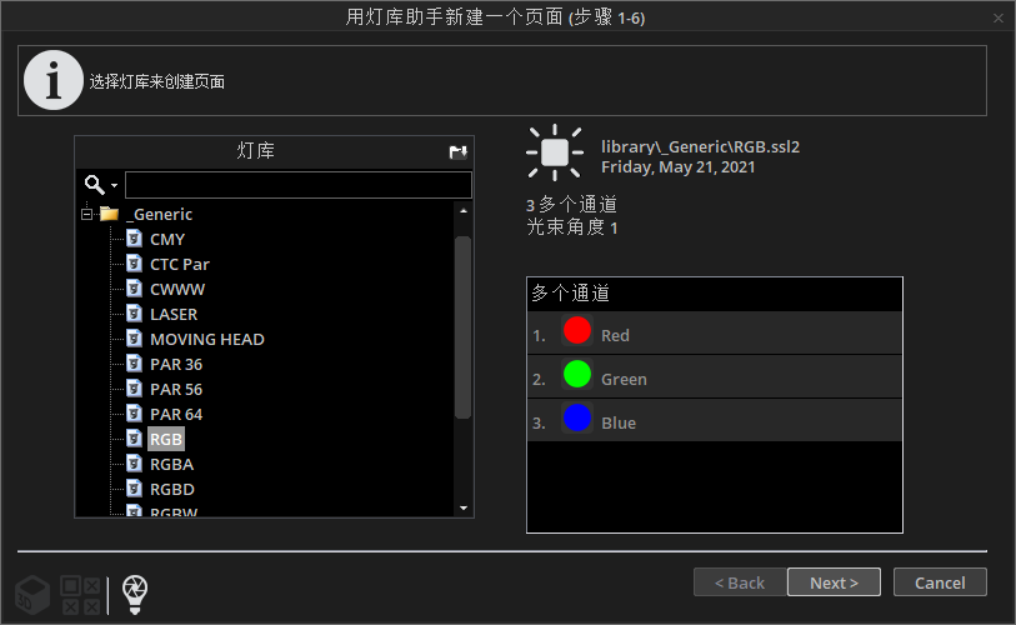
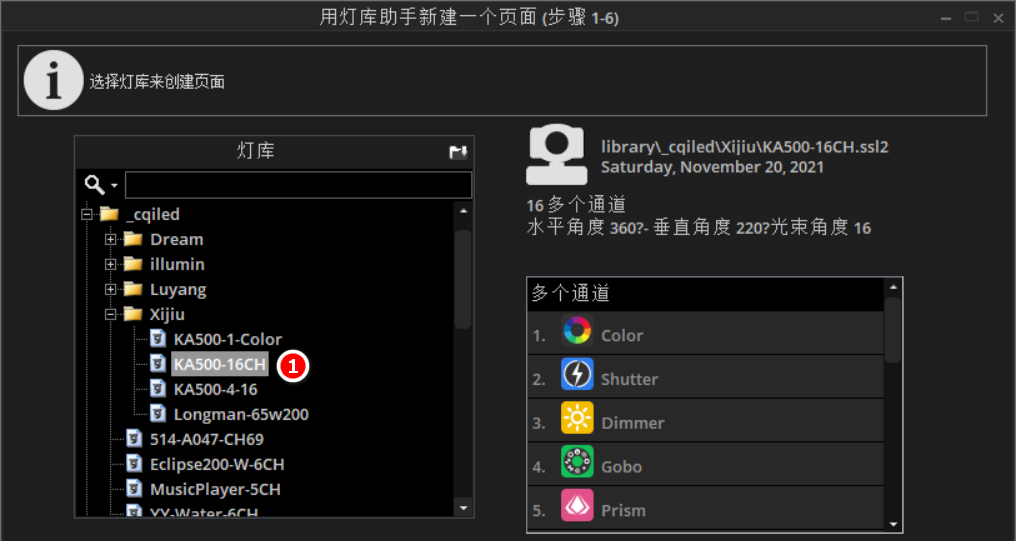
DS3 的灯库位于 DS3的文件夹下,如"D:\DmxStage3\Scanlibrary",如果有自定义的灯库文件,可以复制到这个文件夹下使用。常规的"RGB"灯具,可以在"_Generic" 文件夹下找到。在这个页面,选中灯库之后,将会显示灯具的通道数,通道类型以及光束。
2. 配接DMX域和地址
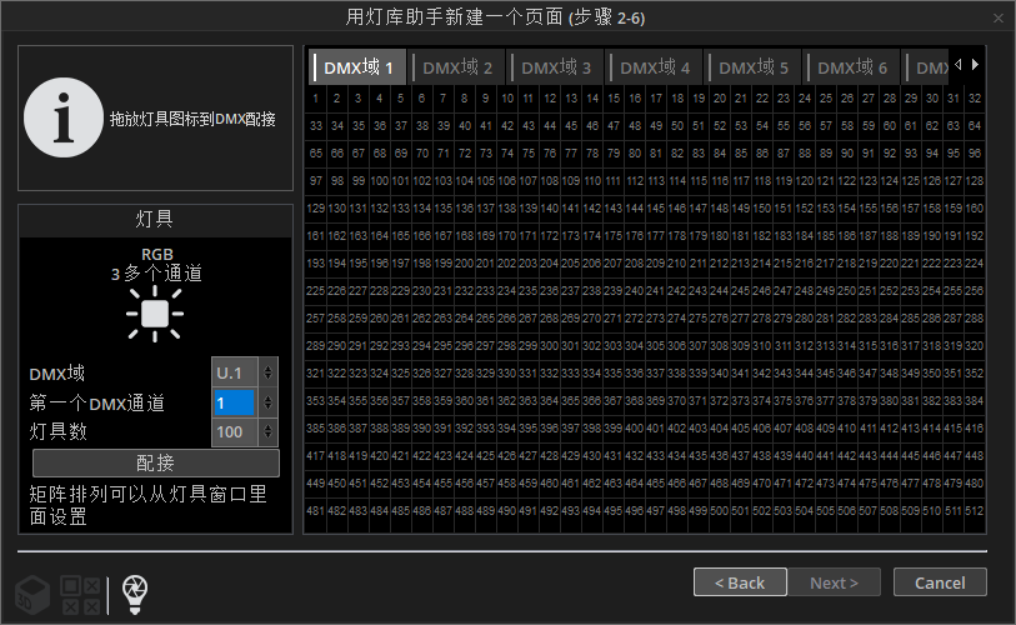
在配接窗口中,默认选择”DMX域1“,并设定第一个DMX通道为”1“,将灯具数设为”100“,然后点击”配接“,将在右边的DMX通道列表中显示所有的灯具。完成之后,点击”Next”。
3. 选择预设切换
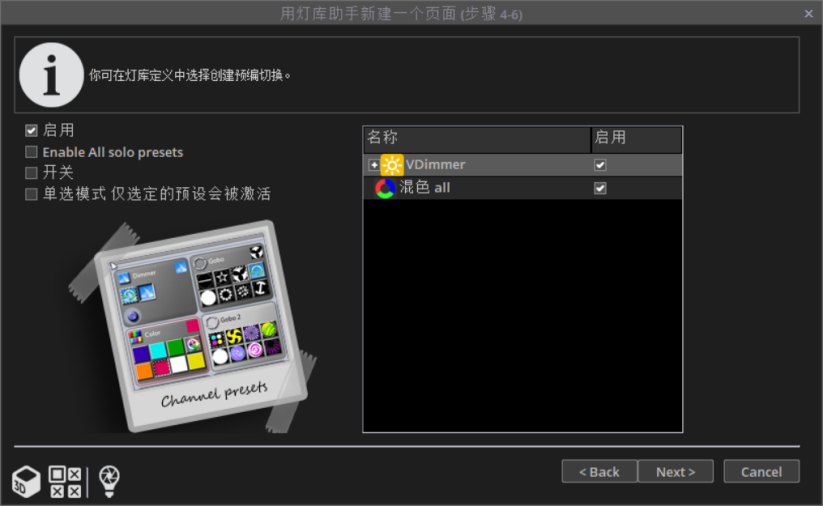
LED,可以选择VDimmer(虚拟调光),以及混色两种预编效果。不同的灯具,这里的预设将不一样。
4. 内置程序
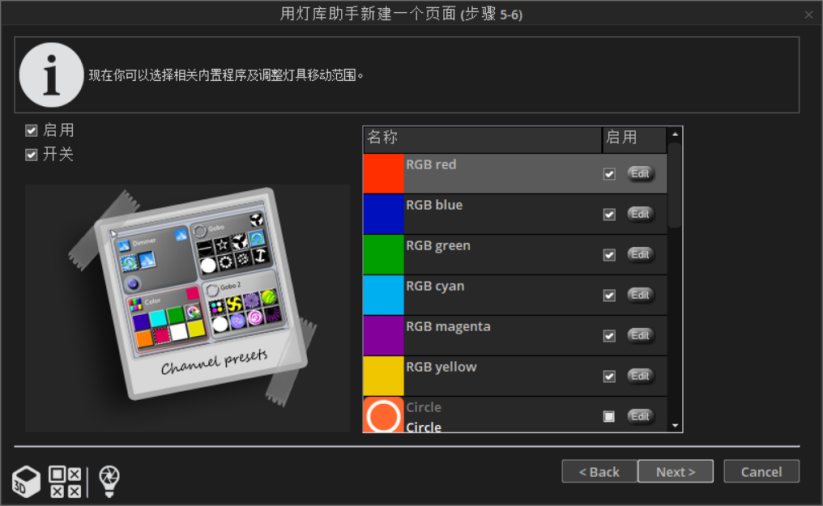
对于LED,其内置程序除了上面的混色效果之后外,还包含了常见的单色效果;
5. 完成页面
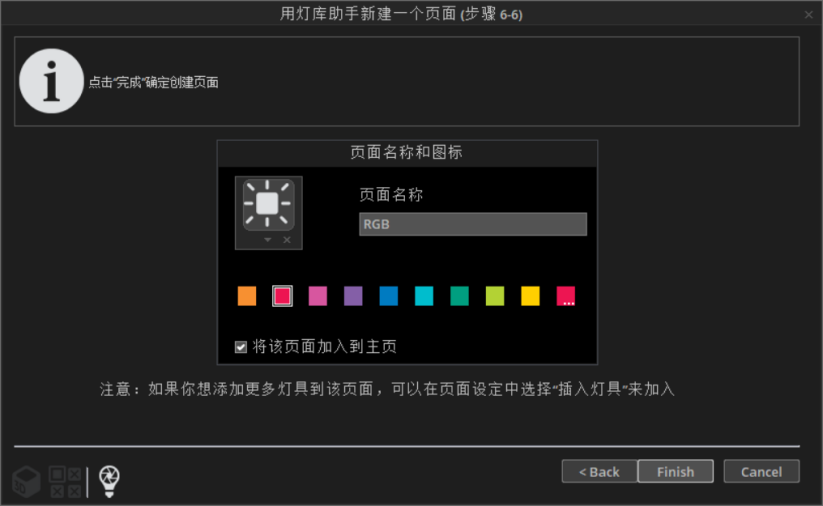
设置完成,可以自定义页面名称,并点击”Finish”完成创建灯具页。
5.4 排列灯具
从工具栏选择“灯具”,将会显示灯具布局。
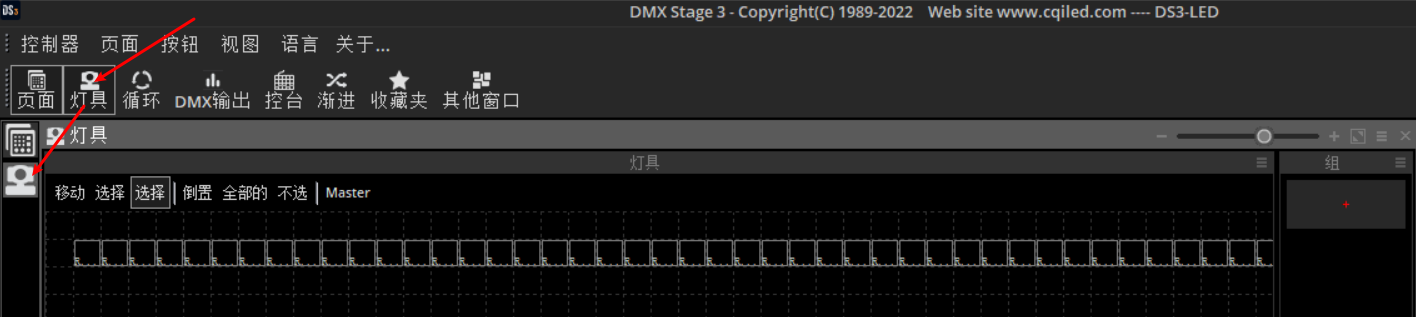
灯具窗口的工具栏,主要包含以下功能:

**移动:**选择并移动灯具(常用)
**选择:**连续选择灯具
**选择:**单独选择一个灯具
**倒置:**反向选择灯具
**全部的:**选择所有灯具
**不选:**取消息选择所有灯具
**Master:**只选择关联到主页的灯具
在灯具窗口的右上角,还有以下几个功能:

缩小/放大显示 / 全屏显示 / 窗口功能菜单
1. 手动移动灯具位置
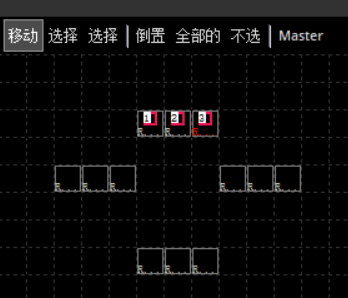
选择“移动”工具,就可以手动选中每一个灯具,并移动到合适的位置。 选择时,可以单选,也可以按住CTRL键,选择多个灯具,也可以从空白的地方画一个框,进行框选。
2. 定位助手
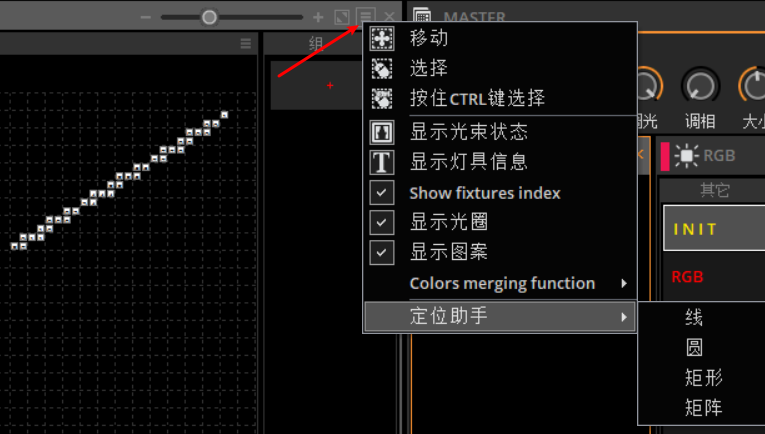
定位助手,在窗口右上角的功能菜单下,使用定位助手,可以很方便地排列灯具。
3. 直线定位
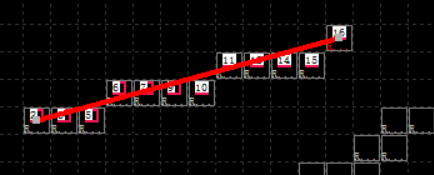
选中灯具之后,选择“定位助手>线”,这时灯具上面将会显示一条红线,拉动红线的首尾位置,灯具将跟随直接进行排列。
4. 圆形定位
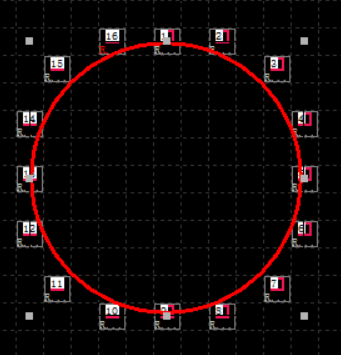
选中灯具之后,选择“定位助手>圆”,这时灯具将呈圆形排列,并显示一个红色的圆形。调节8个调节按钮,可以调节圆形的大小,位置 。
5. 矩形定位
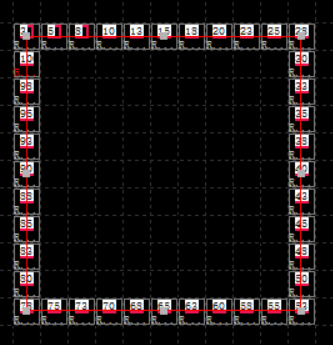
选中灯具之后,选择“定位助手>矩形”,这时灯具将呈正方形排列,并显示一个红色的正方形。调节8个调节按钮,可以调节矩形的长宽与大小 。
6. 矩阵排列
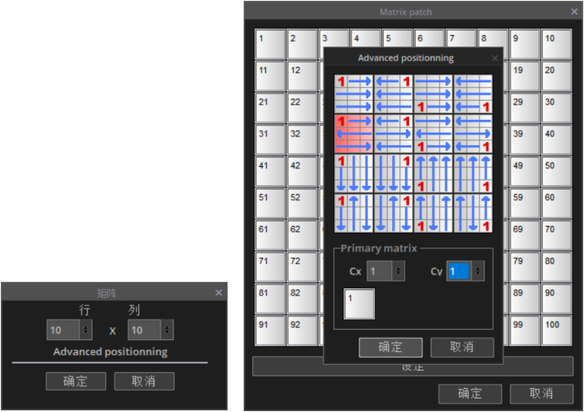
选中灯具之后,选择“定位助手>矩阵”,要求灯具的数量,可以按照一定的长宽比整除。 矩阵定位,是控制LED像素最常用的定位方式。这种方式,将可以按照行、列的方式排列灯具,并可以选择不同的LED通道排列。点击Advanced Positioning,就可以选择不同的LED顺序。
7. 灯具位置同步
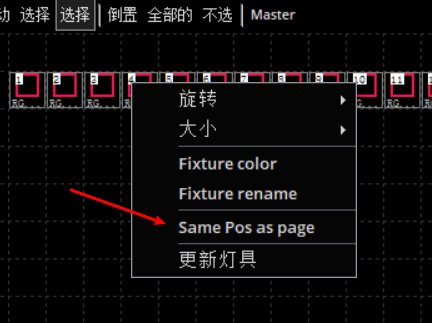
在DS3软件中,不同的页有不同的灯具位置。通常我们是在MASTER主页中调整灯具位置,如果需要调整各个灯具页的位置,可以选中灯具页中的所有灯具,并在灯具上点击右键,选择“Same Pos as page”,分页上的灯具,将复制主页的位置。
5.5 灯具分组
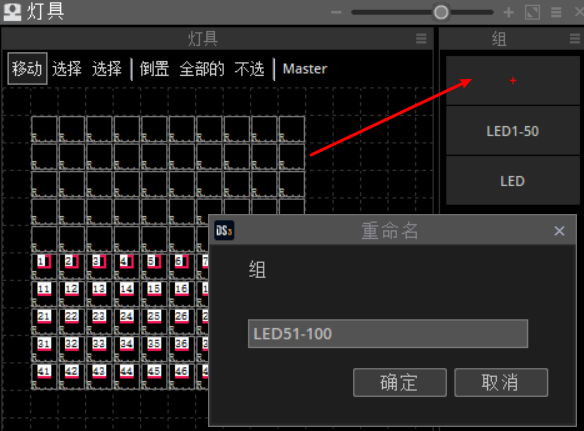
按照工程现场的情况,将灯具编成不同的组,将极大地提高我们的编程速度。分组功能,在“灯具窗口”的右边。首先选中需要分组的灯具,再点击组窗口中的红色按钮,在弹出的窗口中输入名称即可。
5.6 通道属性
在 DS3 软件中,应对不同的项目应用,在编辑灯光场景时,我们可以把灯具通道定义为不同的属性。
1. 通道属性
通道属性按钮,位于编辑窗口的左下角,分别为:
| 说明 | |
|---|---|
 | **关:**通道关闭,不使用 |
 | **开:**通道开启状态,可调参数,场景编程时,没有特殊用途(常用) |
 | **调光:**通道开启状态,可调参数,场景编程时,没有特殊用途 (联机表演,调光有效) |
 | **调光-最小-最大:**通道开启状态,可调参数,场景编程时,没有特殊用途 (联机表演,开/关状态) |
 | EasyTime时间轴:时间轴编程(常用) |
 | EasyStep渐进:多步编程(常用) |
 | **EasyStep无渐进:**多步编程,忽略任何渐变指令,一般用于图案,光闸通道 |
2. 定义通道属性
选中灯具后,定义通道属性,可以用几种方式:
将通道属性图标,拉到对应的灯具通道上
在灯具通道属性上点右键,从清单中选择需要设置的通道属性
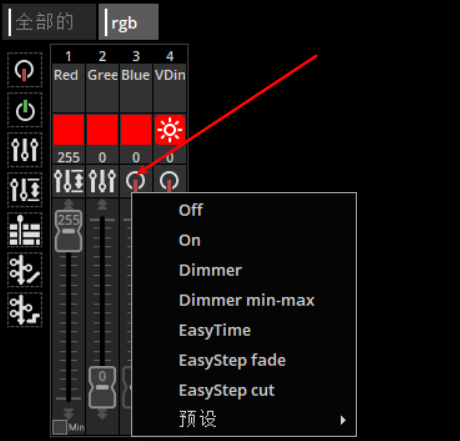
对于通道较多的灯具,我们可以先按住CTRL键,再拉通道属性到通道列表上,这样可以连续给多个通道定义属性。
5.7 内置效果
对应不同的灯具,DS3软件内置了多种灯光效果。
| 说明 | |
|---|---|
 | 静态: 固定的状态,可以应用到所有DMX设备,静态可以是颜色,XY轴的位置; |
 | **渐变:**两个颜色/参数之间,过渡变化;可以用于LED,也可用于XY轴; |
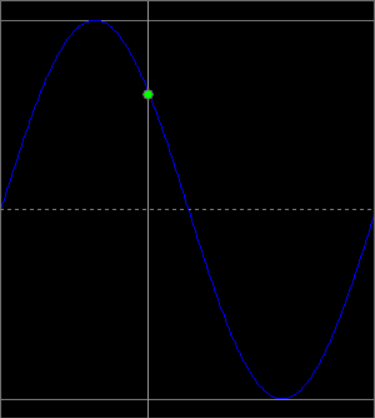
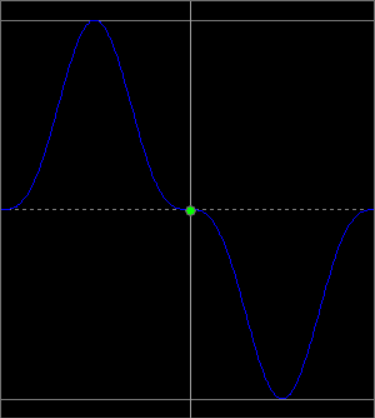
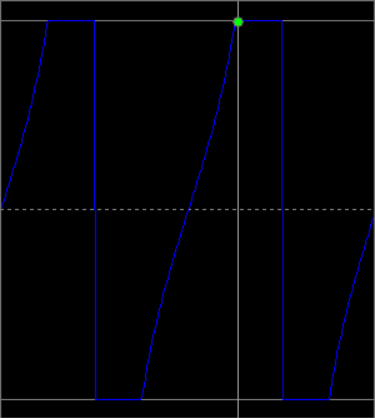
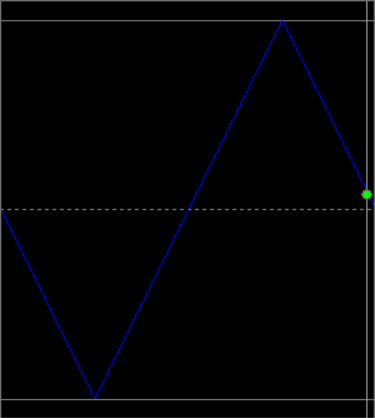
 | **曲线:**可以单独控制每一个通道,可用于LED,也可以用于XY轴; |
 | **颜色:**内置多种RGB LED变化效果,如彩虹,扫描等;在矩阵框模式下,使用混色效果,还可以实现一些特殊效果,导入文字,视频等素材内容。 |
 | **X轴/Y轴:**用于控制光束灯的XY轴跑动效果; |
 | **追光:**跑动效果组合,各种跑动方式,既可以控制LED,也可以控制XY轴; |
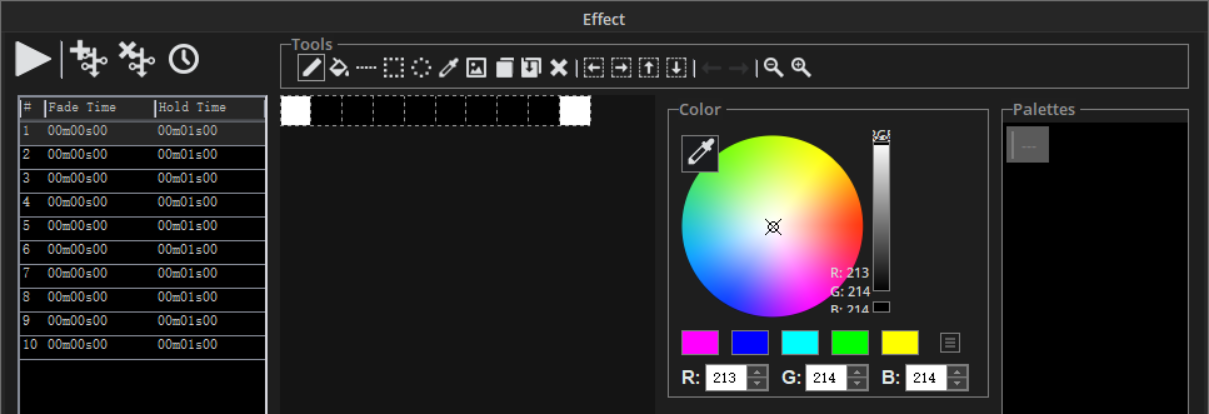
 | **颜色管理器:**在矩阵框模式下,采用多步的方式,用铅笔工具画出需要的显示效果; |
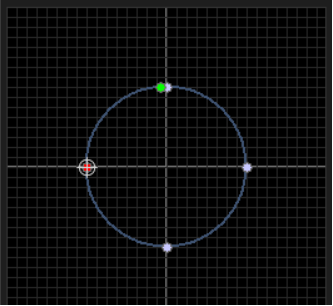
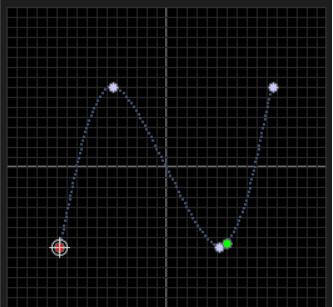
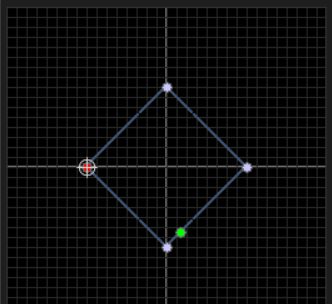
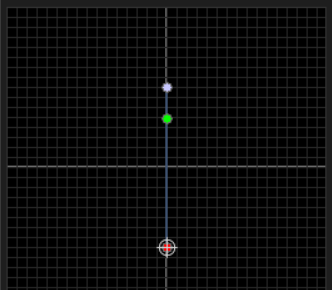
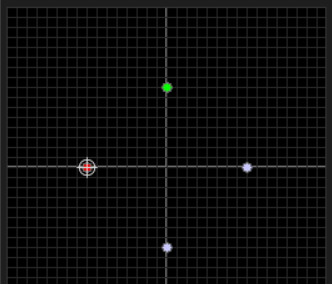
1. X轴 / Y轴
| Circle | Curve | Polygon |
|---|---|---|
 |  |  |
| Line | Points | |
 |  |
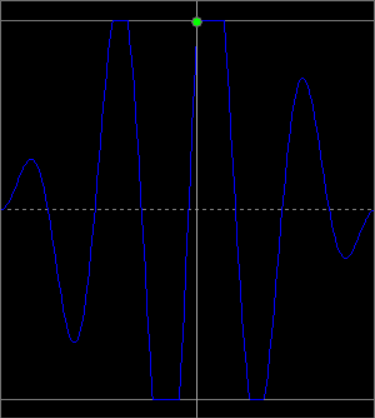
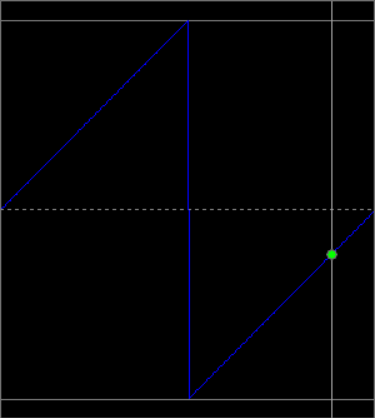
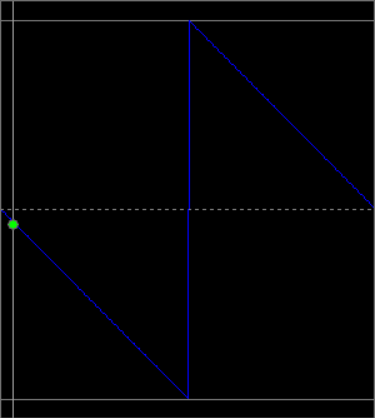
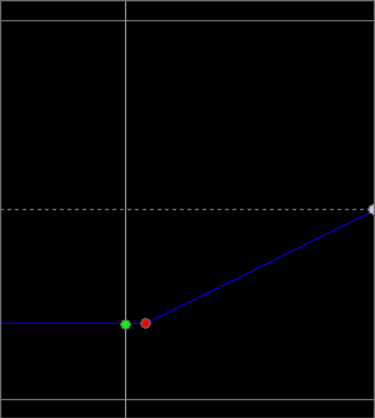
2. 曲线效果
| Sinus | Sinus3 | Tangeant | Triangle |
|---|---|---|---|
 |  |  |  |
| Pulse | Square | Ramp | Inverse Ramp |
 |  |  |  |
| Random | Strobe | Custom | |
 |  |  |
3. 颜色效果
 | Rainbow |
|---|---|
 | Burst |
 | Plasma |
 | Knight Rider |
 | Sweep |
 | Sparkle |
 | Random fill |
 | Perlin |
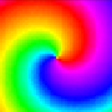
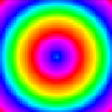
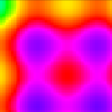
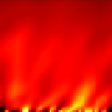
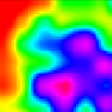
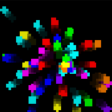
4. 矩阵框颜色效果
| Rainbow | Spiral | Burst | Butterfly |
|---|---|---|---|
 |  |  |  |
| Plasma | Bounce | Fire | Media |
 |  |  |  |
| Knight Rider | Text | Sweep | Sparkle |
 |  |  |  |
| Tube | Random fill | Rain | Perlin |
 |  |  |  |
| Explosion | Starfield | Graph | Lines |
 |  |  |  |
| Grid | |||
 |
5. 追光效果
 | Chaser #1 |
|---|---|
 | Chaser #2 |
 | Chaser #3 |
 | Chaser #4 |
 | Chaser Random |
6. 矩阵框色彩管理器
5.8 创建灯光场景
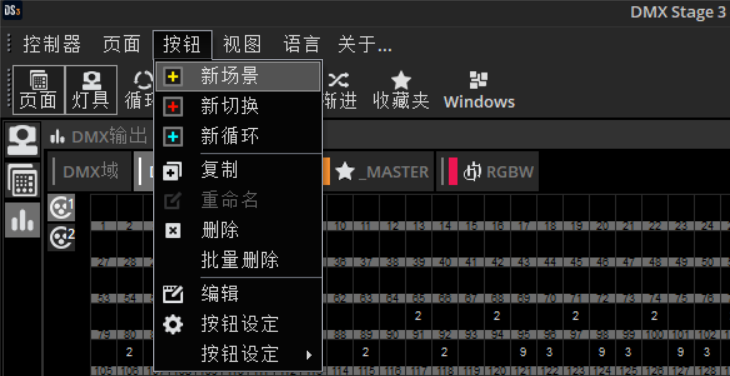
在 DS3 软件中,创建的灯光节目有 3 种类型,分别对应不同的应用方式:
**新场景:**默认以黄色字体显示,主要用于需要用来脱机控制的场景。一个场景包含了所有的灯具通道,切换场景,就会切换所有灯具的灯光效果。
新切换: 默认以红色字体显示,主要用于联机软件控制、联机灯光秀使用。新切换的最大特点是可以组合,以光束灯为例,可以做多个 XY 轴切换,多个颜色切换,多个图案切换,在电脑上控制时,可以用这些切换,任意组合,达到实时控制的效果。
新循环: 默认以青色字体显示,主要用于联机音乐灯光秀,需要主控台已开通联机音乐灯光的功能才能使用。新循环的时间轴上,可以导入音乐,并将编好新切换拉到新循环上,快速地完成音乐灯光秀的编辑。编辑完成之后,如果要形成脱机音乐灯光秀,我们需要用到录制功能,将新循环转为脱机场景。
录制功能,请参考录制控台节目
创建新场景时,我们先选中要创建场景的页面(一般是MASTER页),再从主菜单选择"按钮 > 新场景",将弹出"新场景"对话框。
1. 从空白创建新场景
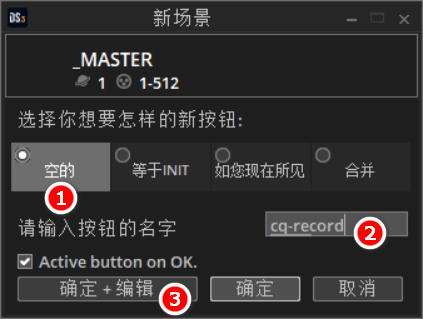
在"新场景"对话框中,我们选择"空的",并输入场景名称,再点击"确定+编辑",将打开场景编辑界面。这时的场景,是空白的,所有通道是关闭状态。我们需要把通道调为需要的通道功能,再进行编程。请参考灯具通道属性。
2. 从预设效果创建新场景
基于 DS3 软件所见即所得的功能,在创建场景前,我们也可以在主界面,选择颜色或者图案,XY动作,棱镜等参数,直接输出灯光效果。
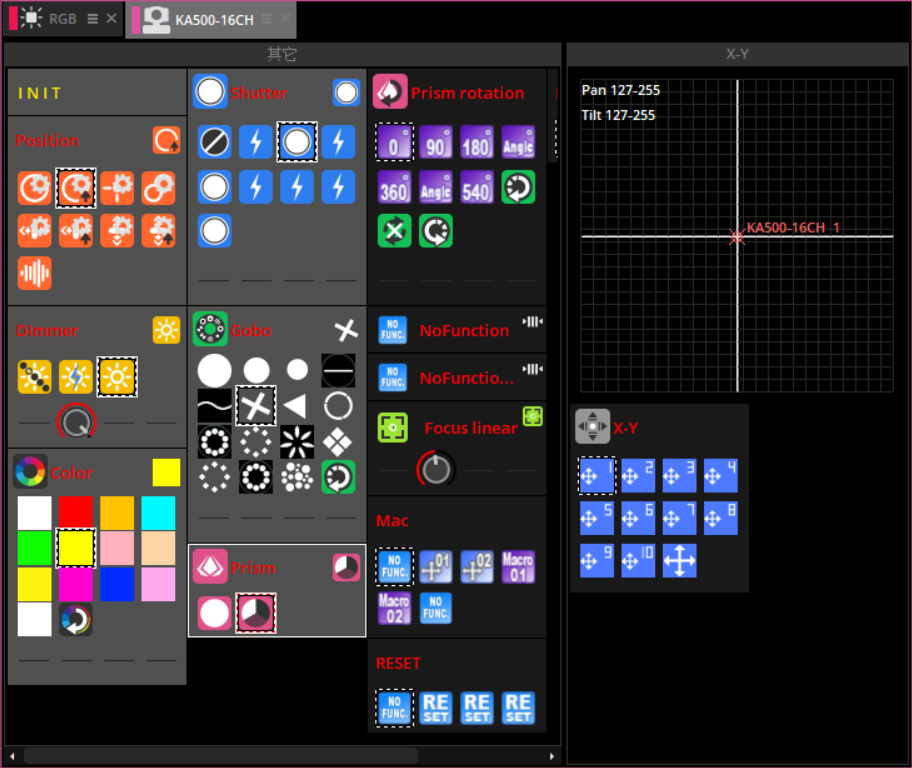
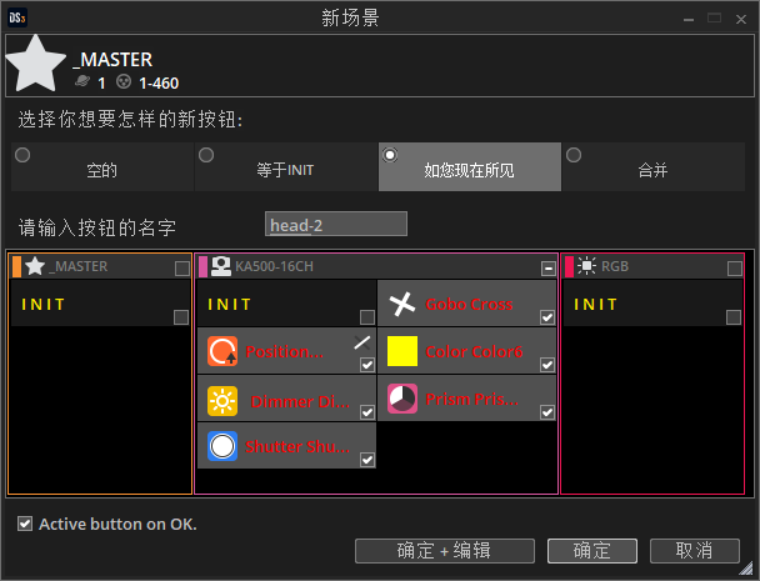
如上图所示,选择了Position位置,Dimmer调光,Shutter光闸,Color颜色,Gobo图案,Prism棱镜,选中的功能,其背景将变为浅色,提示选中状态。选中之后,从主菜单创建"新场景",并在弹出的窗口中,选择"如您现在所见",取消不需要的几个选项 (如每个页的INIT场景),并点击"确定",生成新场景。完成之后,灯具页将会还原,取消选中状态。
3. 创建EasyStep多步场景
EasyStep多步场景,就是预先编辑好不同的画面,每个画面有不同的效果。再按顺序和一定的速度播放这些画面,就形成了一个动态灯光场景。通常,多步场景用来编辑静态场景,或者简单的效果,如需要整体变色的效果。
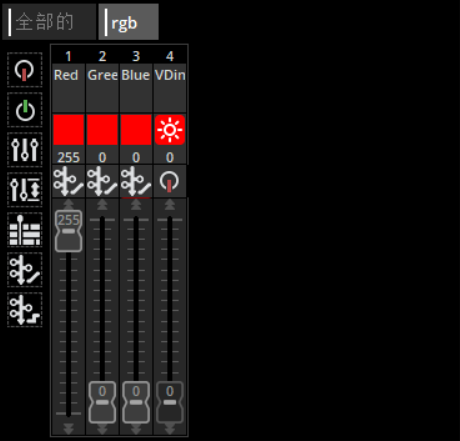
- 定义通道属性 进入编辑界面之后,选中所有LED,将RGB通道的属性定义为:EasyStep渐进。后面的VDimmer,在场景中不需要用到,可以保持关闭状态。
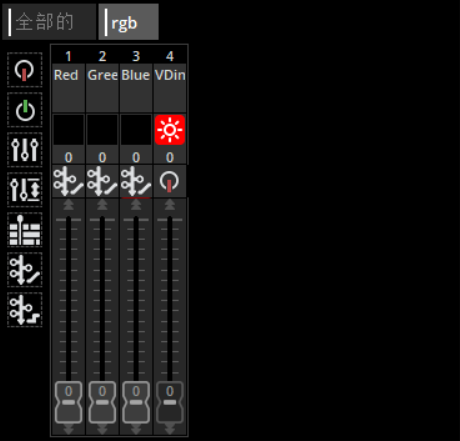
将所有LED的红色通道调为255
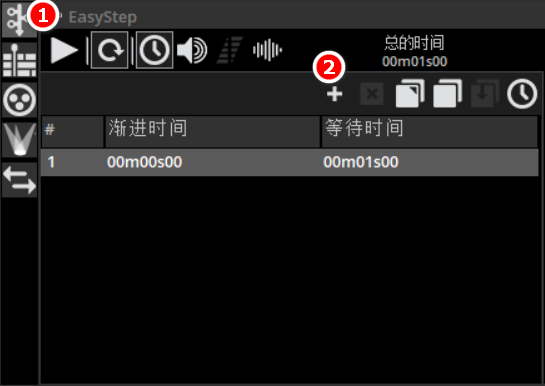
增加步骤
在EasyStep窗口中,添加一个新的步骤。
在多个通道窗口中,将所有LED的红色调为0,将蓝色调为255。
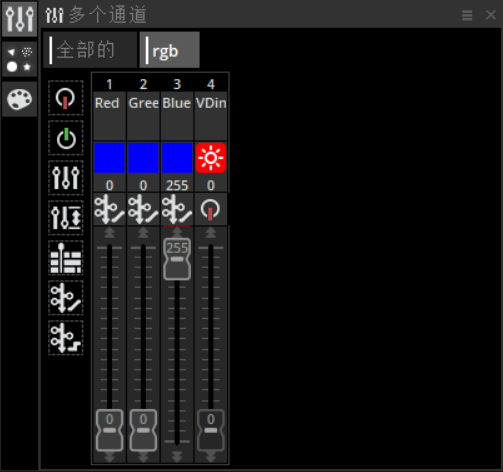
这样,就完成了红蓝跳变的场景效果。可以从EasyStep窗口,点击“播放/停止”按钮,预览效果。如果有必要,也可以将不同的灯具,设置为不同的颜色或者亮度,生成其他效果。
- 修改变化速度 如果要调节变化速度,或者将场景改为渐进的变化方式,可以点击上图的2号按钮,修改变化时间。修改时间时,可以同时修改渐进时间,也可以只修改渐进、等待时间。另外,既可以将时间应用到已选步骤,也可以应用到所有步骤。
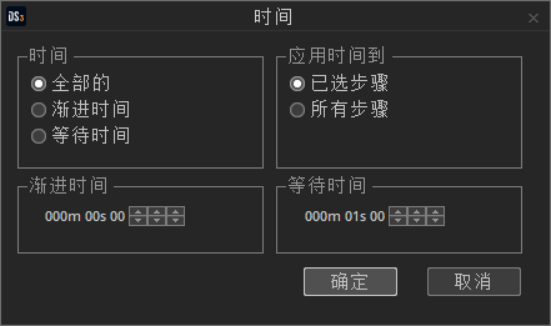
- EasyStep时间选项
- 渐进时间:是指两个步骤的过渡时间,渐进时间越短,则变化速度越快。如果渐进时间为0,就是跳变,效果将从一个步骤直接跳到下一个步骤。
- 等待时间:是指单个步骤的停留时间。
4. 创建EasyTime时间轴场景
EasyTime 时间轴场景,使用软件内置的特效,通过调节参数,可以实现很多丰富的灯光效果,比如彩虹、流水、跑马等。采用时间轴编程,可以更精确地控制场景时间,变化速度。在项目上,将大量地使用时间轴编写灯光程序。
- 定义通道属性
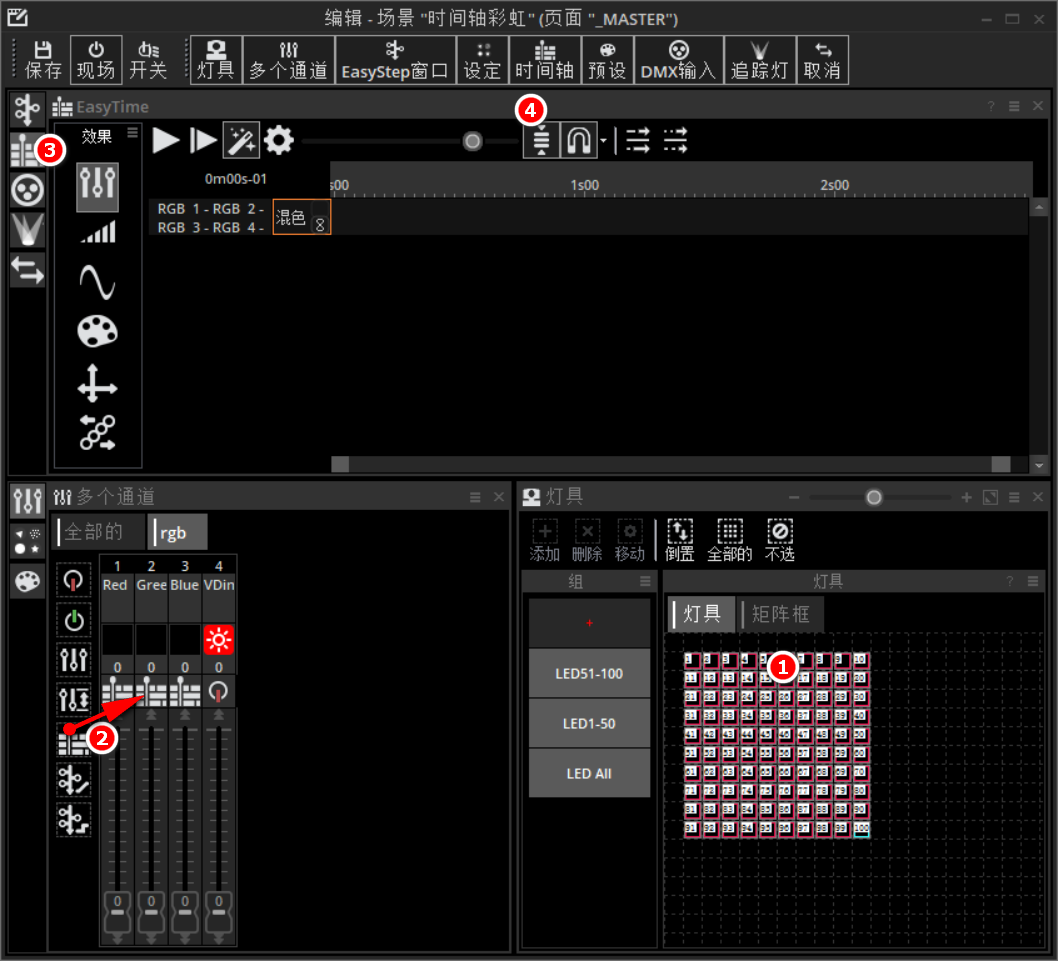
选中所有灯具(图示1),并将通道属性定义为“时间轴”(图示2)。
然后选中EasyTime时间轴(图示3),这时将在效果窗口中显示时间轴。默认情况下,每个灯具都有不同的时间轴,我们可以选择“压缩”(图示4),将所有的时间轴压缩成一条,以方便查看和编程。
从效果框中,选择“颜色”图标,并拉到右边的时间轴上。软件将会弹出“Confirm with channel you want...”即确定要把这些效果应用的通道,默认将勾选RGB三个通道。
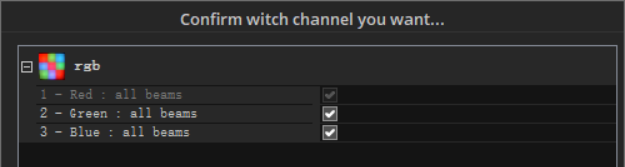
点击关闭之后,将弹出”效果“对话框。
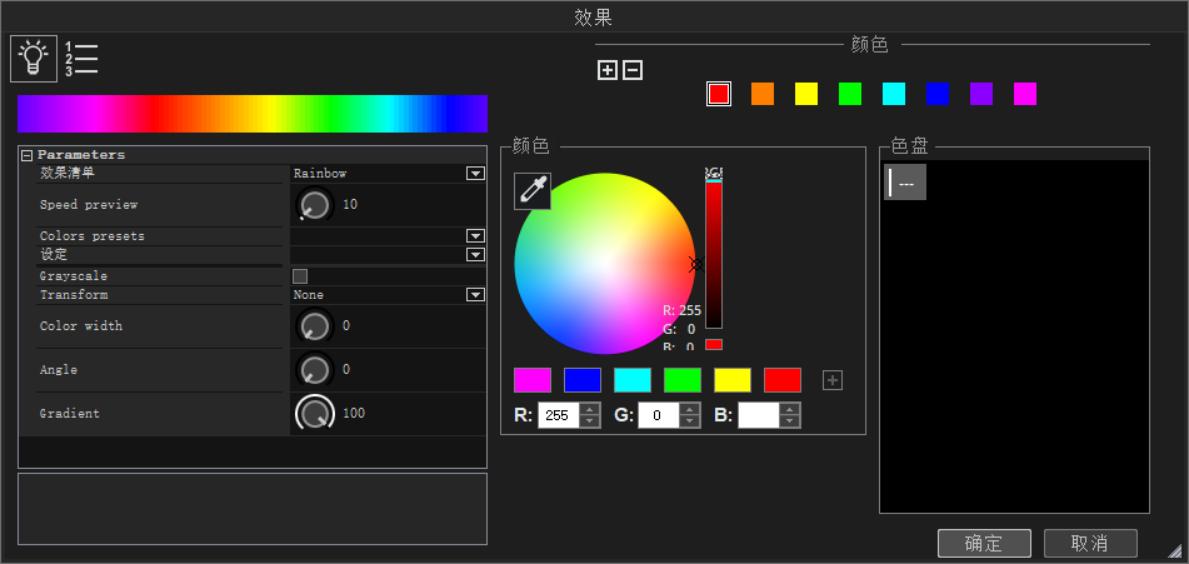
颜色对话框,分几个区域: Parameters 参数区域,可以选择不同的内置效果,并调节变化速度,颜色宽度,增加调相参数等。不同的内置效果,下面的参数和选项也不同,调节参数,就可以调出不同的效果。 颜色 颜色区域,分两个部分。上方主要用于添加 / 删除效果中的颜色数量,以及选中一个颜色,并到下方的参数区域,修改其RGB值,或者通过色盘来选取颜色。 色盘 色盘就像一个调色板,我们可以在这里添加一个
5. 创建矩阵框效果
6. 创建颜色管理器步骤
5.9 脱机下载
编好灯光程序之后,可以通过脱机下载功能,将灯光程序下载到控制器内,从而实现脱机自动运行,UDP网络控制,APP无线控制及其他互动控制方式。
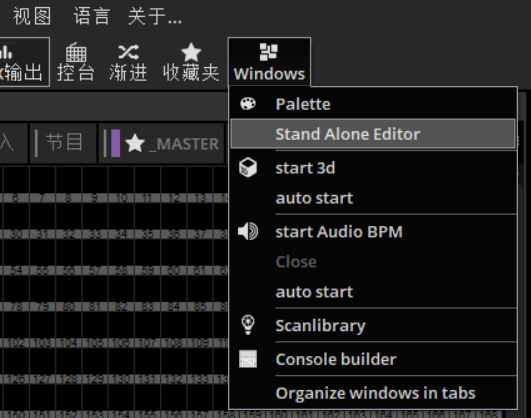
通过工具栏,打开脱机下载窗口(Windows > Stand Alone Editor)
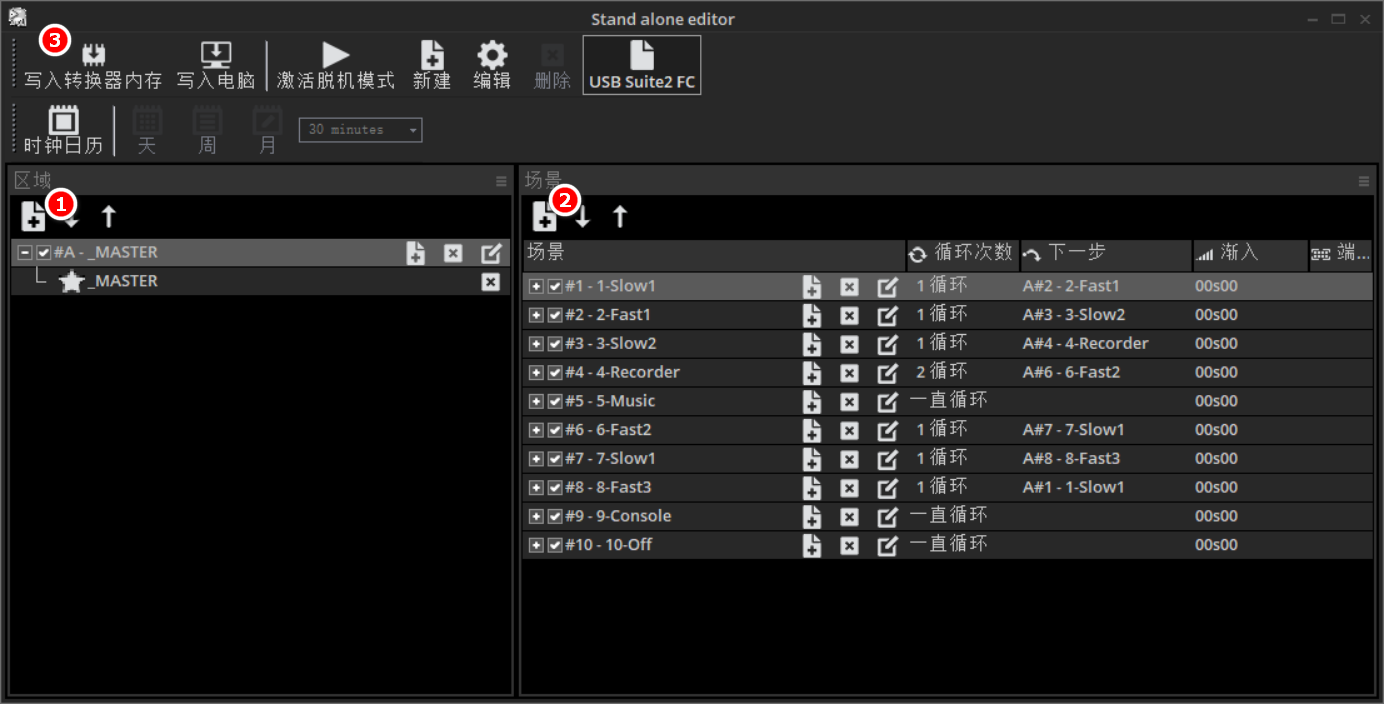
如上图所示,脱机下载功能,分为三个区域,
建立分区
生成场景,设置场景的循环次数以及自动跳转,场景的淡入切换,端口触发等功能
工具栏,用于下载程序,设置定时控制等功能
1. 建立分区
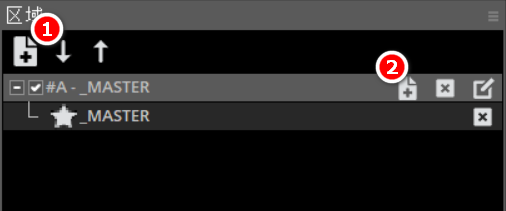
在建立分区的窗口,点击(1)建立分区,输入名称,可以创建分区;
创建分区之后,点击(2),将灯区分页,关联到新建的区域中。一般情况下,只需将”_Master”页,关联进来即可;
2. 生成脱机场景
首先,在DS3的主界面,选择需要脱机的场景;
在脱机窗口,场景窗口中,点击(1)添加场景,
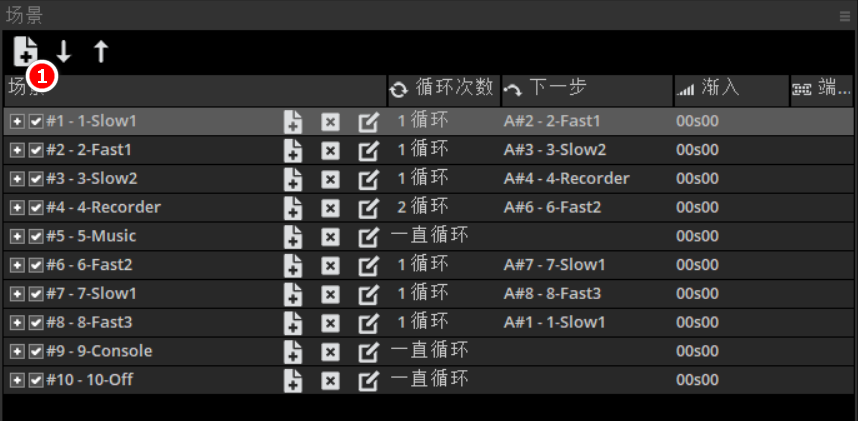
- 在弹出的窗口中,选中”如您现在所见“,并输入场景名称,完成之后,点击确定,生成脱机场景。
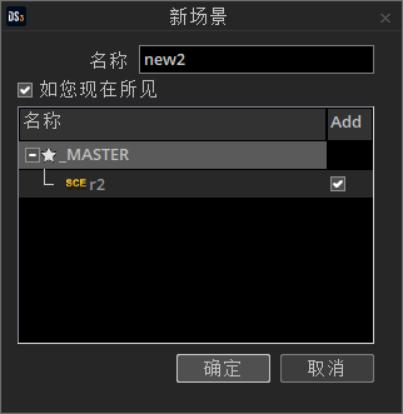
- 将需要脱机的其他场景,逐一添加到脱机场景中。
3. 场景自动循环设置
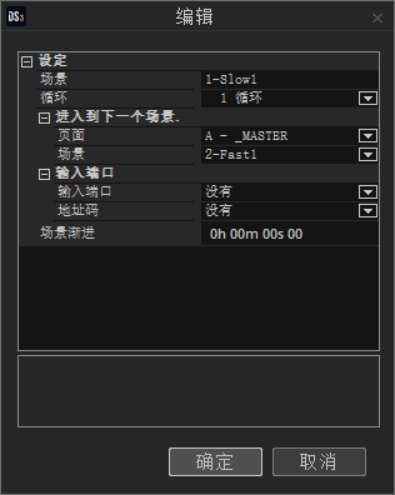
生成场景之后,双击场景名称,将弹出,场景的编辑窗口。在这里,可以设置场景的循环次数,以及自动跳转的场景名称。
4. 干接点触发设置
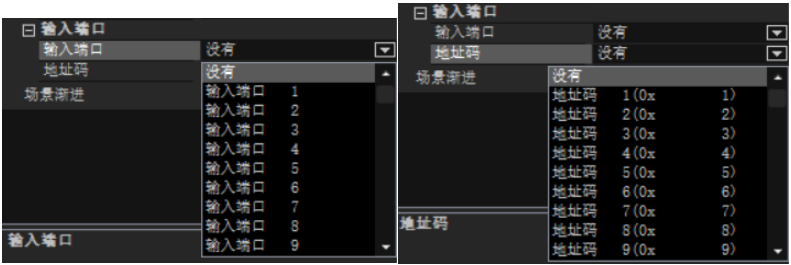
使用带有干接点的主控制器,将可以将传感器的触发信号,接入到主控制器中,实现场景的自动触发、交互控制。控制器自带16路干接点,一般可以直接单路干接点来触发。如果超过16路,或者需要组合触发,则可以采用地址码的方式进行触发。
5. 定时设置
设置定时,需要在脱机控制界面,
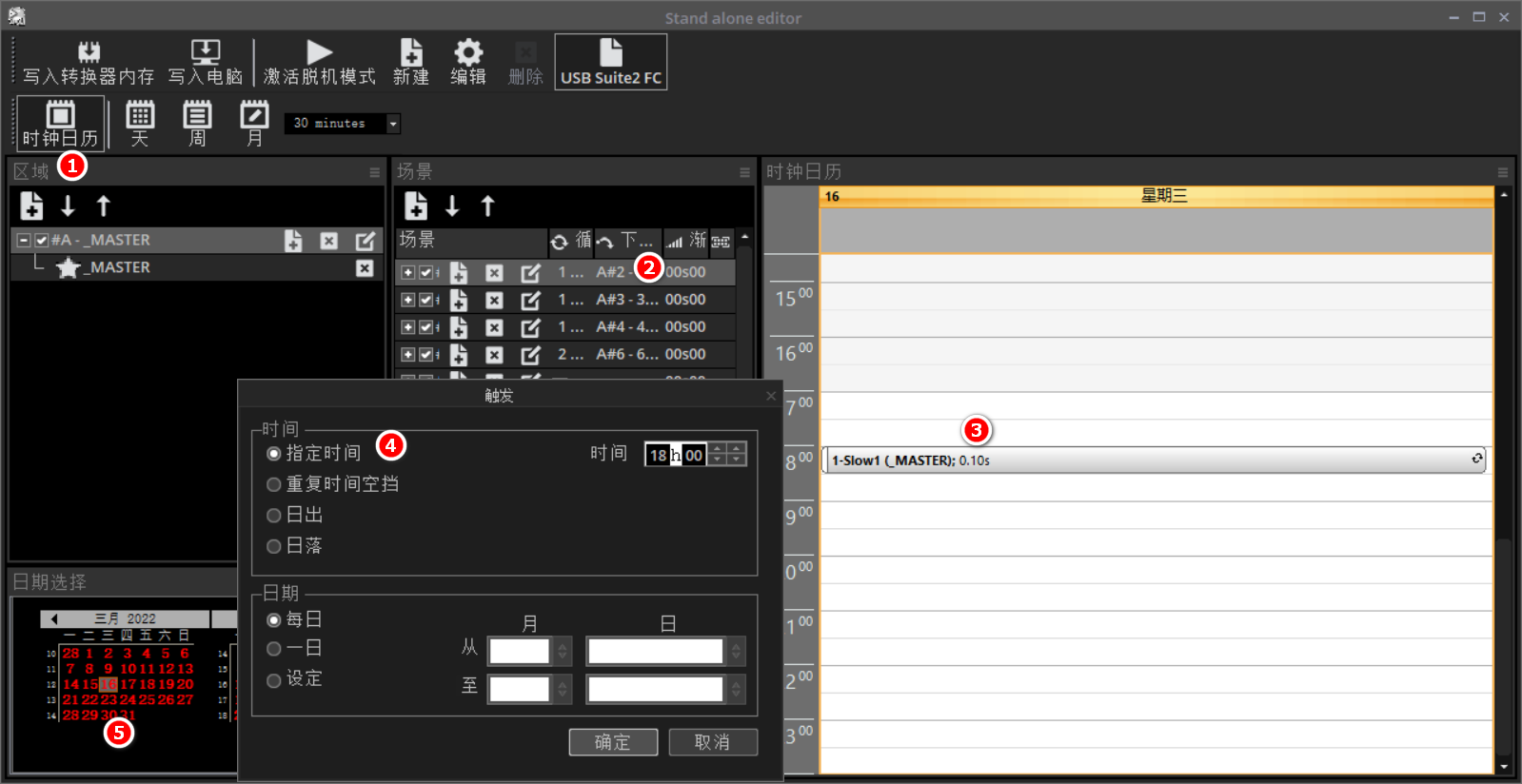
- 从工具栏选择时钟日历,并从脱机场景中,将需要脱机的程序,拉到时钟日历窗口(3)。
- 双击(3),将弹出触发窗口(4),在这里,可以设置场景的时钟触发方式,一般使用指定时间方式触发;
- 时间触发,可以设置每日触发,也可以设置某一段时间进行触发。
- 设置好定时之后,在(5)日期窗口中,将以红色显示已设置定时的日期。
6. 下载脱机程序
设置好灯光程序之后,可以使用工具栏,将灯光程序写入到主控制器内。

**写入转换器内存:**将程序下载到控制器内
写入电脑:将灯光程序,以脱机程序的格式写入本地电脑,可以将写入本地电脑的程序,发送给项目现场,替换SD卡的文件即可更新节目
**激活脱机模式:**使控制器处于脱机状态(显示为A01),用于测试脱机节目的效果,以及自动循环、跳转等功能的正确性。 写入前,将会弹出硬件窗口。在硬件窗口中,将会显示已经连接的控制器参数。我们可以设定:
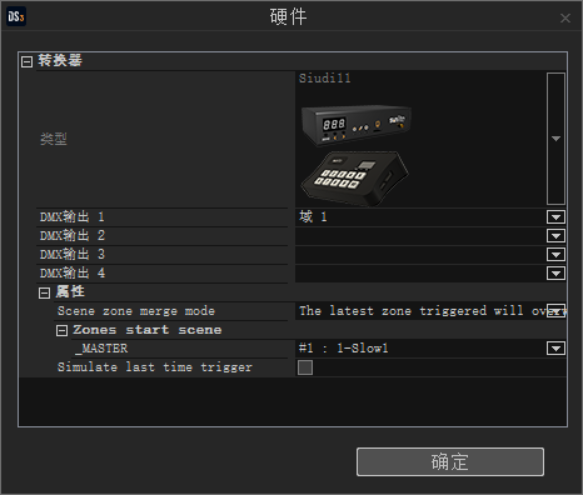
DMX输出1,DMX端口1,可以指定要输出的DMX域;
分区设置:就是相同的灯具通道,被灯具分区和Master页同时控制时,其处理方式;
Zones start scene 控制器开机状态,一般为1号程序
Simulate last time trigger,如果有设置定时功能,可以回到断电前的程序状态。如果没有,将启动上面的1号程序。
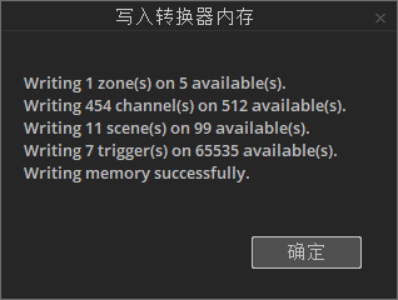
写入完成之后,将会显示写入成功的对话框。并提示”Writing memory successfully”.
6. 编写LED程序
6.1 创建 LED 页面
请参考"配接灯具"
6.2 排列灯具
请参考"排列灯具"
6.3 灯具分组
请参考"灯具分组"
6.4 创建灯光场景
请参考"创建灯光场景"
6.5 脱机下载
请参考"脱机下载"
7. 编写光束灯程序
7.1 创建光束灯页面
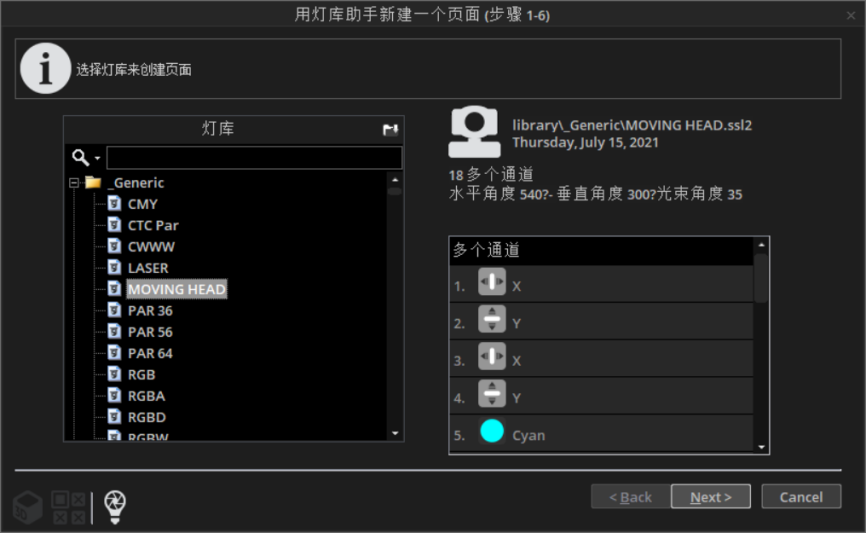
- 选择灯库
灯库列表列出了各家厂商的灯具列表,可以通过滚动条,找到你需要的灯库。这里,我们”Generic“文件,添加一个MOVING HEAD灯具
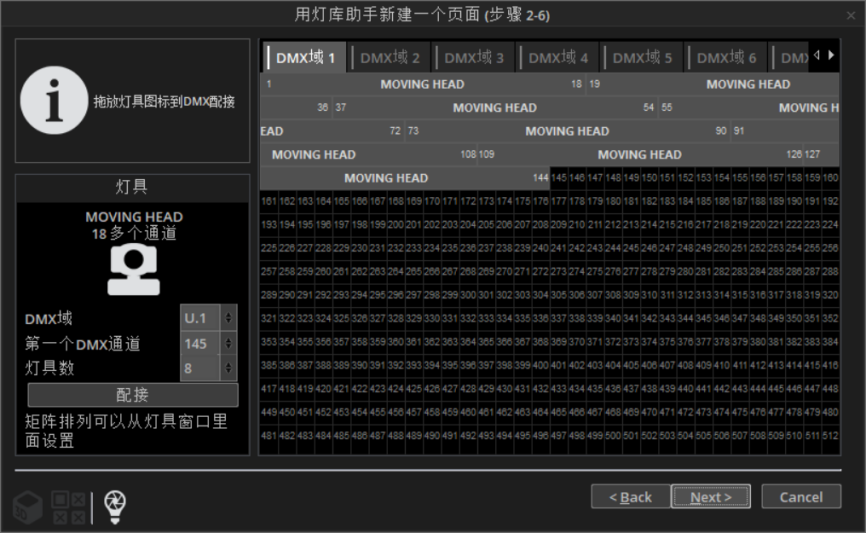
- 配接DMX地址 我们需要设定DMX灯具的域、起始通道、灯具数量,并点击”配接“按钮。如下所示,我们添加了8个摇头灯,其首地址为1。在窗口的左下角,你可以打开灯库编辑模块,也可以临时关闭其他页的DMX输出,或者打开Easy View 2 3D软件。
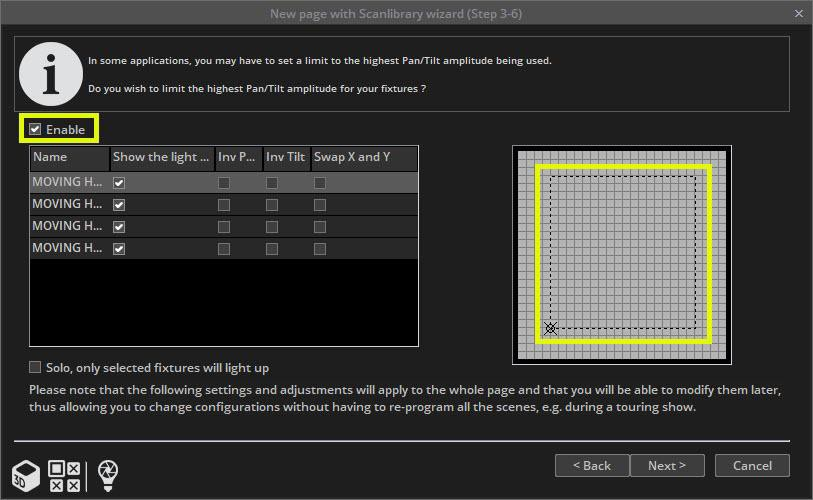
- XY 范围限制 有时候,我们需要限定摇头灯具的XY摇头范围,比如你的光束灯装在房间的角落时,你就不希望灯具会照到墙壁上。这时,我们可以激活这个选项,并通过右边的方格进行范围设置。
- 预设按钮 软件将会为灯具添加对应的预编通道,比如XY动作,颜色,图案,光闸等。
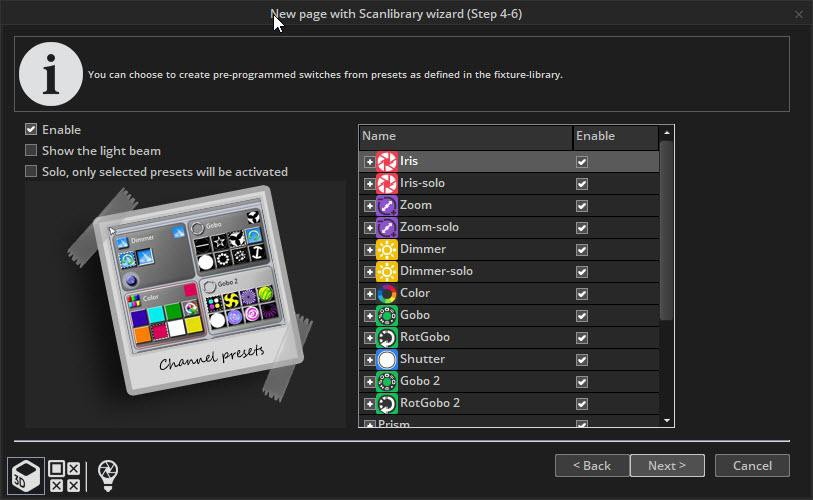
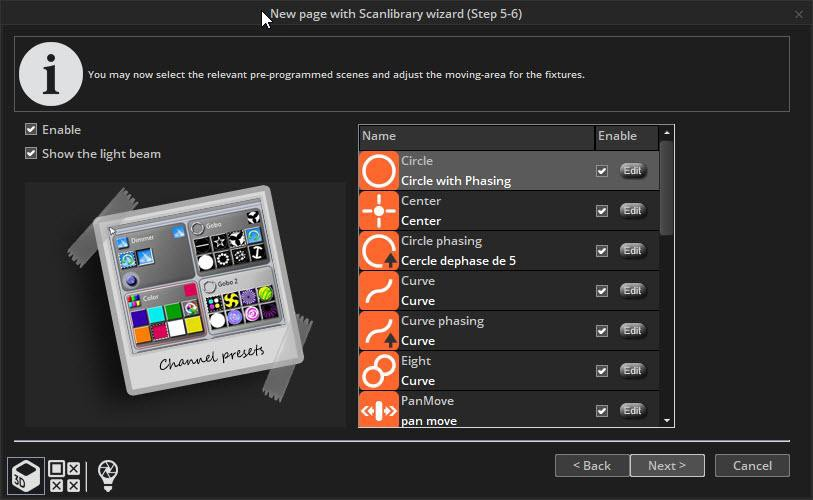
- 预编程效果 可以选择你需要的预编程切换效果。
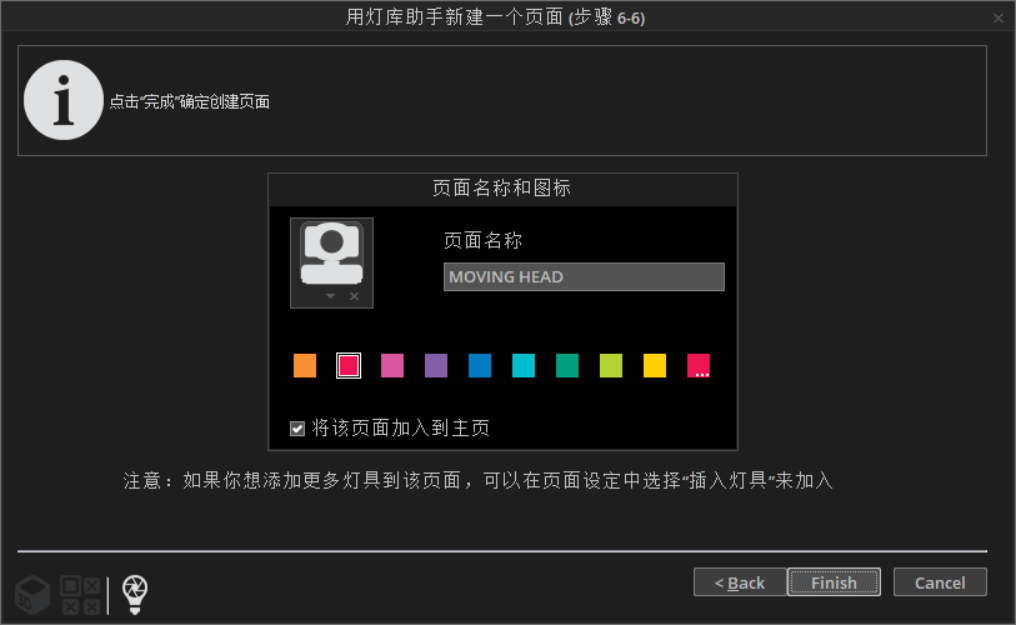
- 完成配接 修改灯具页的名称,并可以选择一个颜色,用来作为页面标记,方便查看。点击”Finish“完成灯具页的创建。创建页面之后,你可以通过拖拽来调整页面布局,并可以通过”视图>其他窗口>Easy View (3D)“查看已经添加的灯具。
7.2 排列灯具
请参考"排列灯具"
7.3 灯具分组
请参考"灯具分组"
7.4 创建灯光场景
请参考"创建灯光场景"
7.5 脱机下载
请参考"脱机下载"
8. 其他操作说明
8.1 色盘 Palette
8.2 网络输出 Art-Net
8.3 UDP 中控集成
9. 注意事项
- 使用网络调试时,局域网中,只能运行一个DS3软件,或者HardwareManager,否则容易造成网络干扰;
- 使用局域网调试时,需关闭电脑管家或类似软件,关闭防火墙;
- 若有必要,需要在防火墙设置选项中,允许应用通过防火墙(添加 DS3 软件,以及 Hardware Manager )
10. 操作实例
10.1 录制控台节目
如果你已经使用控台或其他软件编好了节目,也可以使用 DS3 软件,将控台的节目录制下来,实现脱机音乐灯光秀,自动运行,UDP中控,APP控制,定时控制,干接点触发等多种控制方式。使用DS3软件录制程序,还可以将多个人编写的灯光秀,录制到一起,从而加快编程速度。
1. 基本知识
- **输入端口:**DMX音乐灯光二合一控台,有 4 个 DMX 输入 / 输出接口,可以将 4 个接口都设置为输入,录制 2048 通道;
- 混和场景: DS3 软件,具备控台的编程方式,除了必须用控台来编程的节目,建议尽量使用 DS3 软件来编辑。也就是说,基本场景,直接用 DS3 软件编辑。特殊的灯光秀,才用控台编程、录制;
- **控台准备:**除了需要录制的节目,建议做一个黑场程序,用于控制软件自动录制
2. 连接脱机控台
开始录制前,需要将其他设备的 DMX 输出口连接到 DMX 音乐灯光二合一控台的 DMX 接口上,需注意端口顺序与接线顺序。
3. 配接灯具
打开 DS3 软件,新建一个工程文件,并按照项目配接相应的灯具。对于灯具的通道表:
- 如果希望录制完成后,还可以通过 DS3 软件修改部分效果,则需要用通道表,创建灯库,配接好项目中的所有设备(包含DMX音乐播放器等);
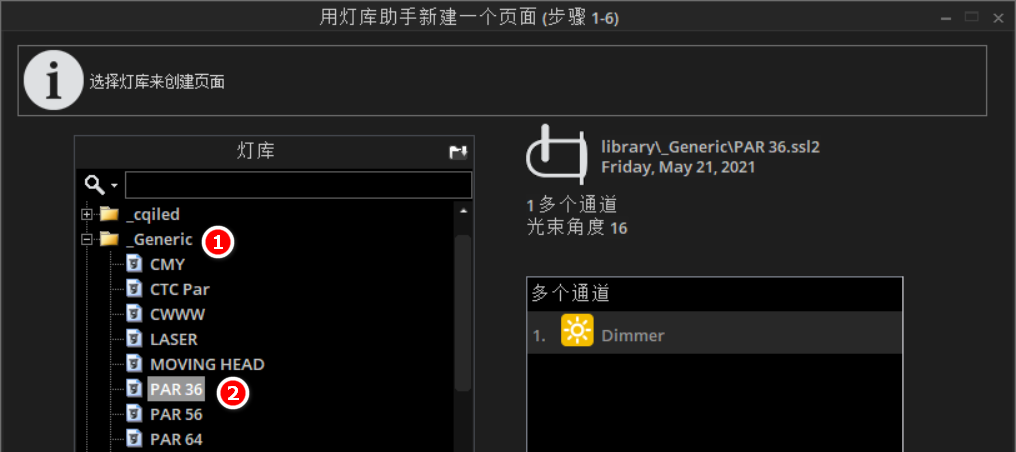
- 如果如有的场景都采用录制方式,也可以都配接PAR36或者单通道灯具(_Generic \ Par36);
4. 设置 DMX 输入
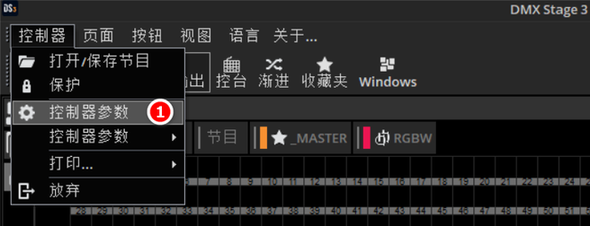
通过主菜单"控制器 > 控制器参数"打开控制器参数窗口。
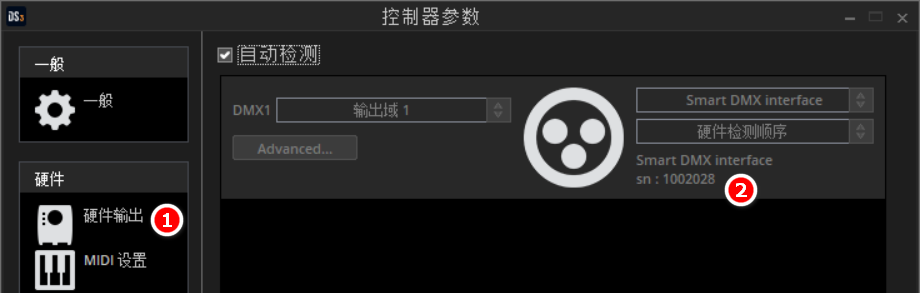
在设置窗口中,选择"硬件输出",这时,记录下主控制器的"SN 序列号"
去掉"自动检测" 选项,并在下方的控制列表中选择:
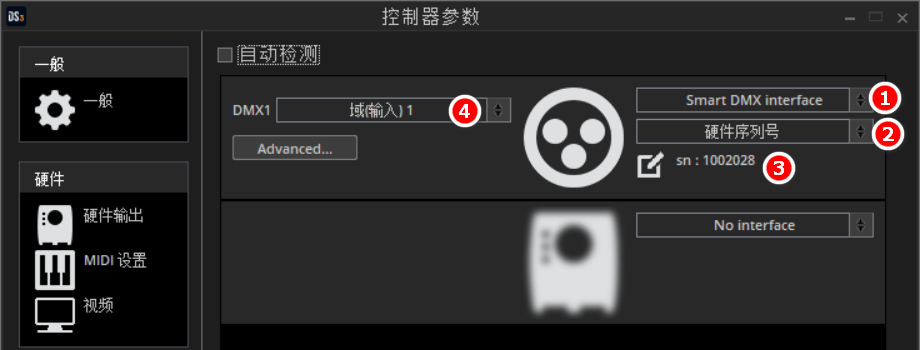
选择 Smart DMX interface
选择硬件序列号
输入sn 序列号 (每一台主控都有对应的序列号,需输入对应的序列号)
点击下拉框,把 DMX1 改为 域(输入) 1,即第一个DMX接口,输入到第一个DMX域
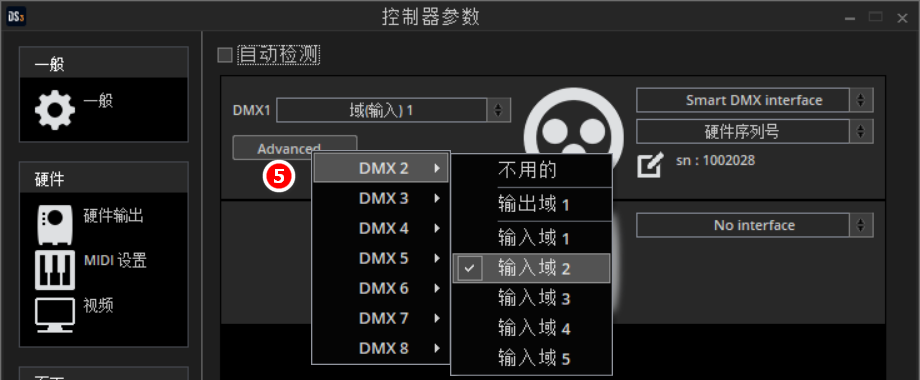
如果需要录制多个域的灯光节目,则选择 "Advanced...",并将 DMX2 设置为 输入域 2。
设置完成后,点击"确定" 确认设置。
5. 检查 DMX 输入
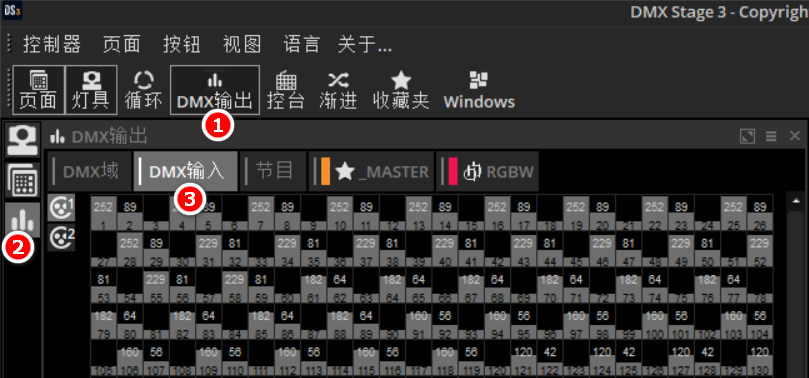
从工具栏找到"DMX 输出"按钮,将会显示显示软件中的输入,输出信号
如果没有显示上图的窗口,可以从侧边栏进行切换
切换到"DMX 输入" 一栏,窗口将显示软件接收到的 DMX 数据,同时,通道值将会实时变化。
6. 添加新场景
通过主菜单"按钮 > 新场景",添加一个新的场景。
在新场景的窗口中,选择"空的",输入场景名称,并点击"确定+编辑" 进入编辑界面。
7. 录制场景
- 设置录制状态
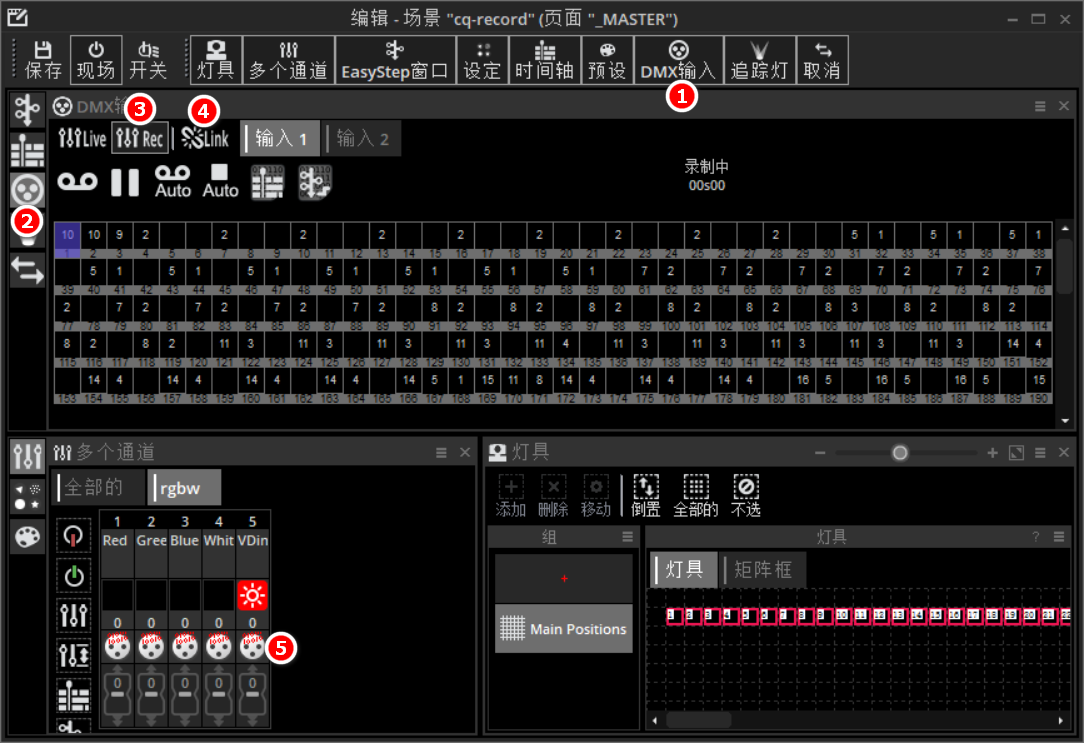
- 工具栏选择"DMX 输入"
- 如果没有出现上图的界面,可以从左侧工具栏选择"DMX 输入"
- 在"DMX 输入"窗口,选择"Rec (激活DMX输入录制)"工具
- 点击"Link (配接DMX输入通道到灯具通道)",将所有通道设为录制状态
- 设置完成,灯具推杆上方将显示红色的数字,表示已经准备好录制
- 录制场景
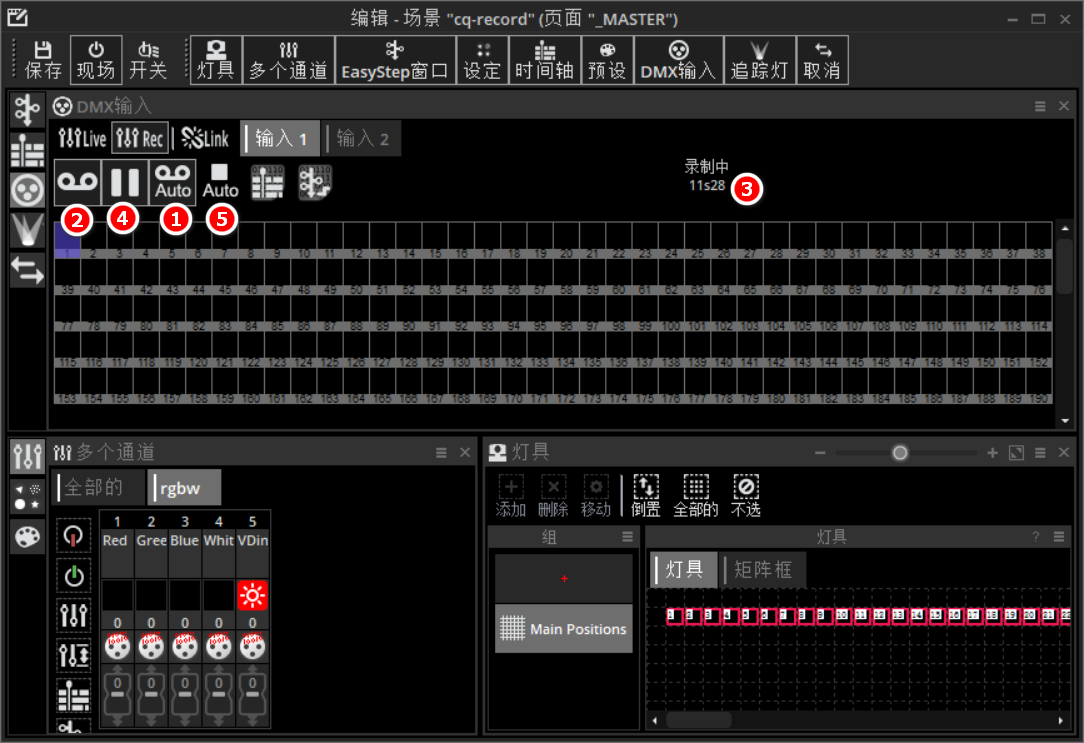
- 选中"自动开始 (当DMX输入改变时)"
- 录制开始前,控台处于黑场状态。点击"录制",进入录制状态。这时,从控台上切换到灯光秀模式,播放灯光秀。DS3 软件检测到 DMX信号改变,将自动开始录制。
- 录制时,DS3 软件将显示已经录制的时间。
- 录制完成,点击"暂停" 停止录制。
- 停止录制,也可以点击"自动停止 (如果当前步骤是起始步骤)",也就是当前步骤跟第一步相同时自动停止。如果灯光秀的过程中,有完全相同的数据,则不适用。
- 转换为 EasyStep
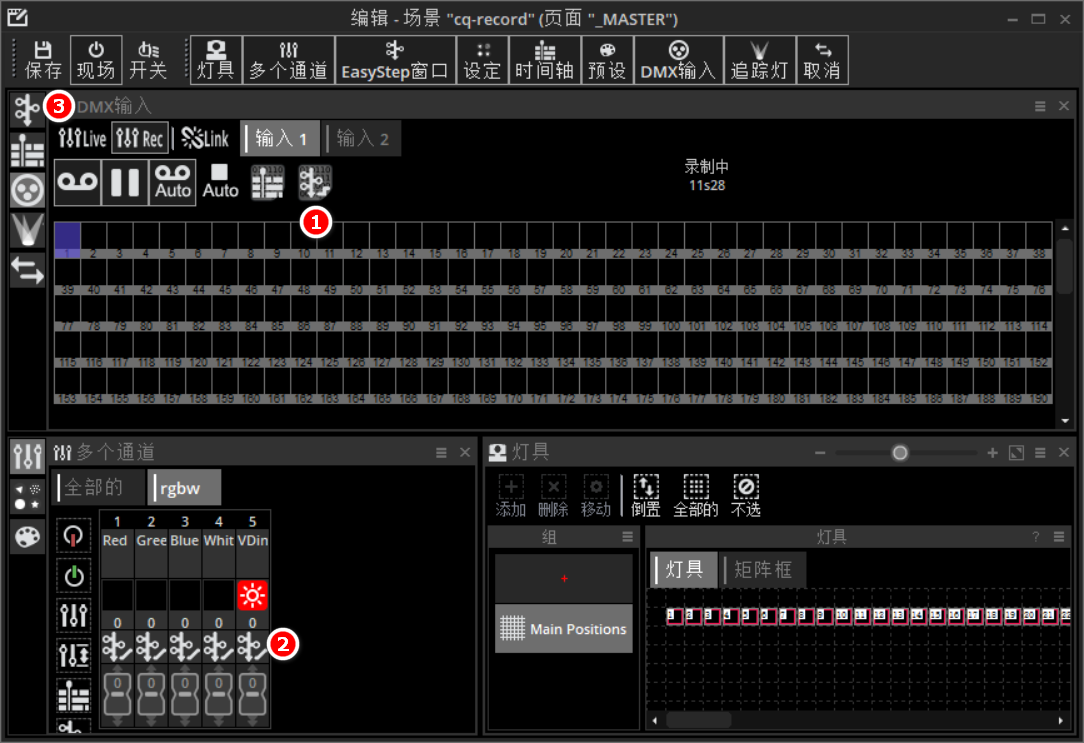
录制完成后,点击工具栏"Convert data to easystep",将录制的节目转成多步的程序,这样,我们还可以对个别步骤进行修改。
转换完成后,推杆上方的图标,将转为"Easystep fade"
我们可以切换到 Easystep 窗口,查看已经转换的效果,并且,可以预览、修改、删除灯光步骤。在EasyStep窗口,也会显示总时间,用于比较音乐灯光秀的总时间。
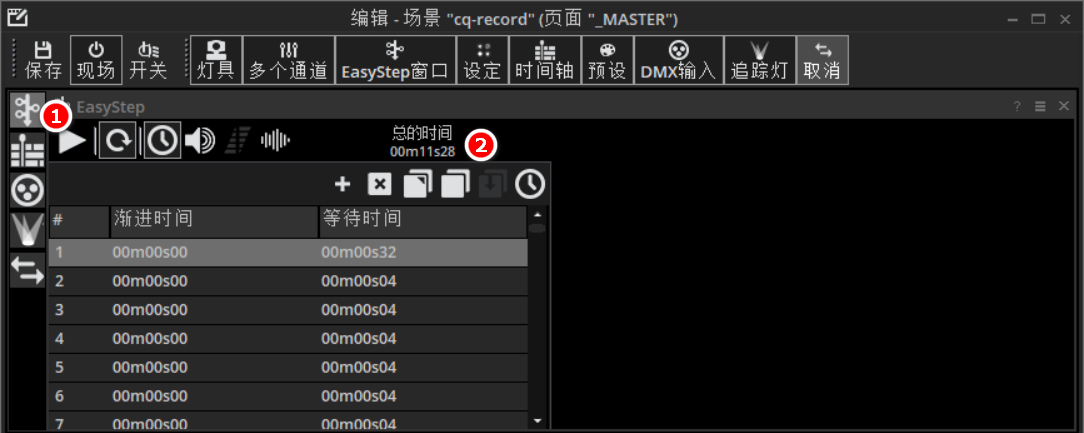
- 关闭、保存
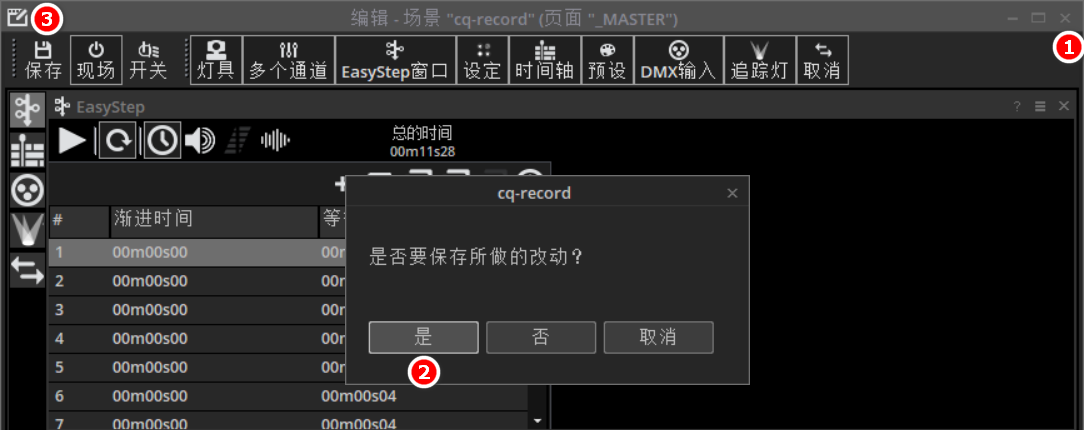
- 完成编辑之后,我们可以点击关闭窗口。
- 并在弹出的对话框中,选择"是",保存节目。
- 录制灯光秀时,步骤比较多,保存时间比较长,在熟练的情况下,可以在点击关闭的时候再保存。当然,如果要提前保存,也可以从工具栏选择"保存" 进行保存。
8. 脱机下载
以上,我们完成了灯光秀节目的录制。就可以在主界面"Windows" 工具栏下,选择"Stand Alone Editor",生成脱机场景,并设置循环方式,触发方式等参数,并进行脱机下载,保存到脱机网络控台内。
10.2 联动调试多个脱机控台
联动调试,主要用于项目中有多个脱机控台,需要整体编程的情况。
1.固定IP,记录序列号
使用USB线,将脱机控台连接到电脑上;在 DS3 软件的安装文件夹下,找到 HardwareManager 文件夹,并打开硬件管理器
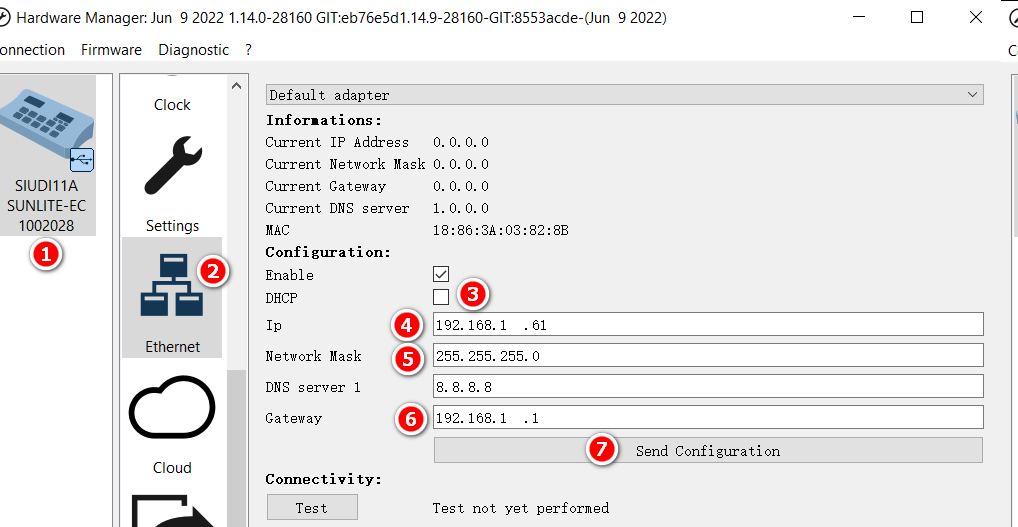
显示的1002028,代表迷你控台的序列号,记录下来;
选中脱机控台之后,选择”Ethernet”网络选项;
去掉“DHCP”的勾选框
输入迷你的控台的IP地址,IP地址要跟电脑在同一个网段,上图为“192.168.1.X”网段
子网掩码 Network Mask,一般为:255.255.255.0
网关 Gateway,一般与为 IP 网段的第一个地址;
设置完成之后,点击"Send Configuration",将网络参数保存到迷你控台;
2. 手动添加脱机控台
打开DS3软件,从主菜单“控制器”下选择“控制器参数”,进入“控制器参数”窗口。
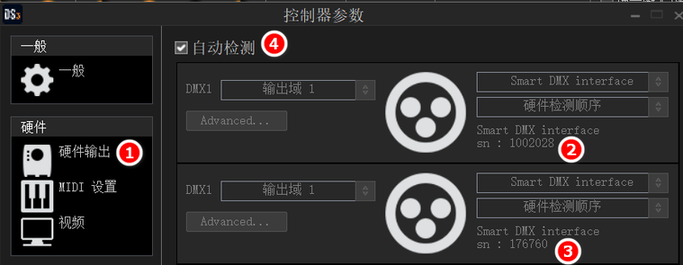
- 在“控制器参数”窗口中,选择“硬件输出”;
- 显示的SN为第一台脱机控台的序列号,记录下来;
- 显示的SN为第二台脱机控台的序列号,记录下来;
- 去掉“自动检测”的勾选;
在控制器参数中:
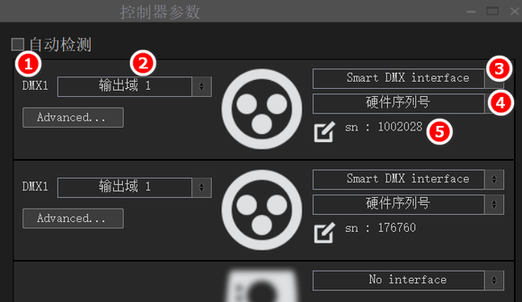
- 选择“DMX1”,其代表脱机控台的第一个DMX输出口;
- 选择“输出域1”,代表工程文件配接灯具的第一个DMX域;
- 选择“Smart DMX interface”
- 选择”硬件序列号”
- 输出迷你控台的序列号,SN。
- 设置完成之后,就指定了某一台脱机控台,其指定的DMX端口,输出指定的DMX域;在灯具的总通道不超过512的情况下,可以将灯具配接在同一个域,并通过不同的迷你控台进行扩展控制;
3. 脱机下载
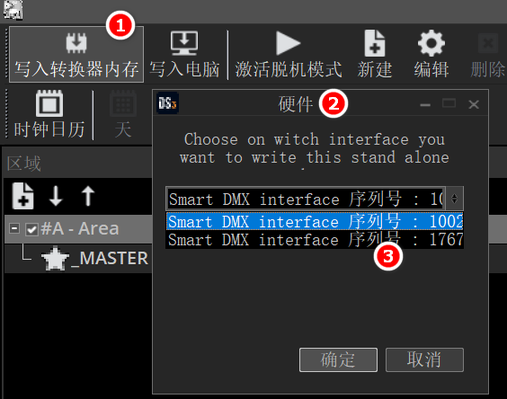
- 在脱机下载界面,设置好场景之后,点击“写入转换器内存“;
- 在弹出的”硬件“窗口中,选择要脱机下载的迷你控台;
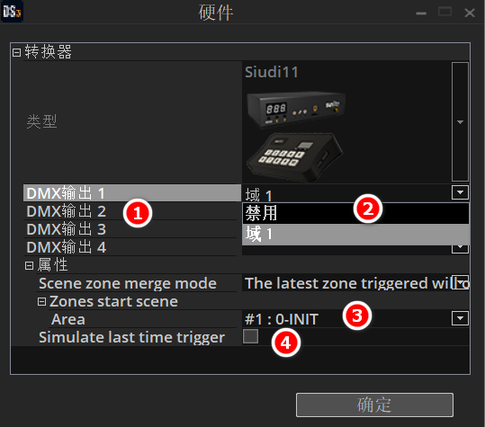
- 硬件窗口中,列出的DMX输出1-4,为迷你控台支持的4个硬件输出口;
- 在对应的硬件输出口上,选择要输出的DMX域;
- 设置开机之后,要启动的场景(Zones start scene)
- 去掉定时中的场景(Simulate last time trigger)