
Wolfmix FW2.0 视频教程
1. 首次启动 Wolfmix!
连接电源
开始吧。先接上附带的 1A 电源适配器和 USB 线。若通过电脑供电,必须使用 USB 3.0(或更高)。USB 2.0 无法为 Wolfmix 提供足够电力。使用 USB Hub 时也要小心,它们并不总是按预期工作。
用密钥注册
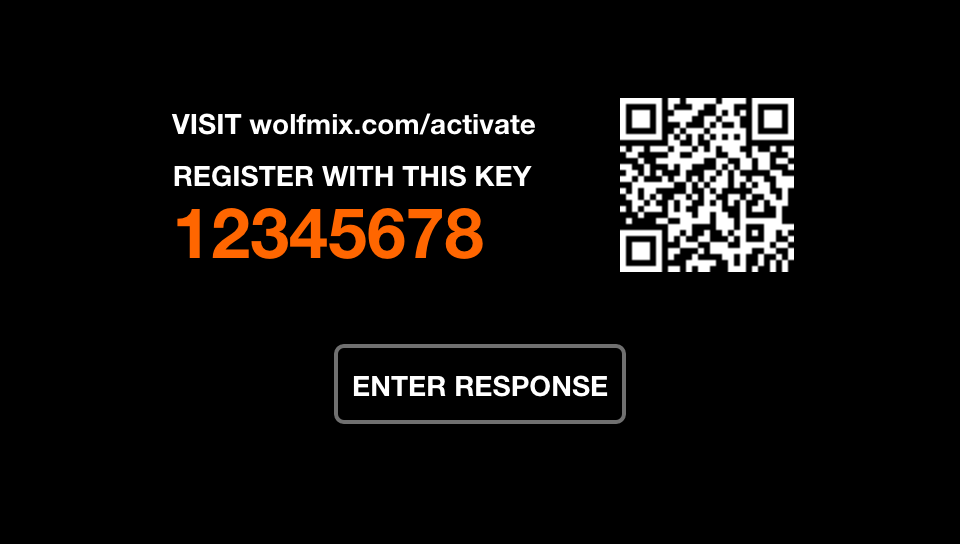
首次启动 Wolfmix 时,屏幕上会显示注册码。扫描二维码,或前往 wolfmix.com/activate,输入该代码,再输入获得的激活密钥(Activation Key)。这样可确认你使用的是正版 Wolfmix,而非仿制品。
加载演示项目
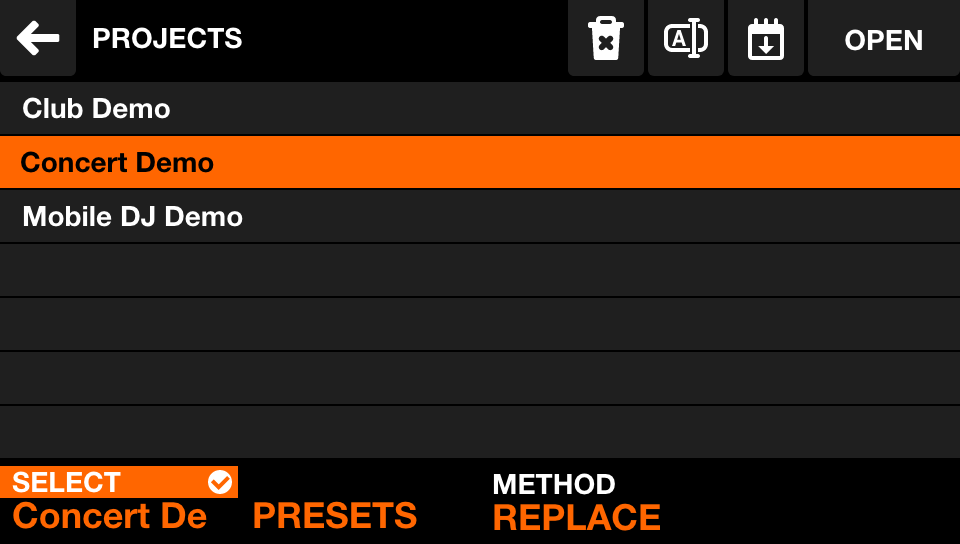
若只想先体验 Wolfmix 功能,可从演示项目入手。进入后首先看到的是主菜单(Main Menu)——选择「打开(Open)」,加载三个演示项目之一。旋转第一个编码器以高亮目标项目,再按下该编码器确认。若已购买 Easy View 3D 扩展,每个演示文件都配有对应的 3D 项目,可不接真实灯具即可测试。参见「20. Easy View 3D 可视化」。
2. 添加灯具
向项目添加灯具
- 点击右上角按钮打开主菜单(Main Menu),再选择「灯具(Fixtures)」
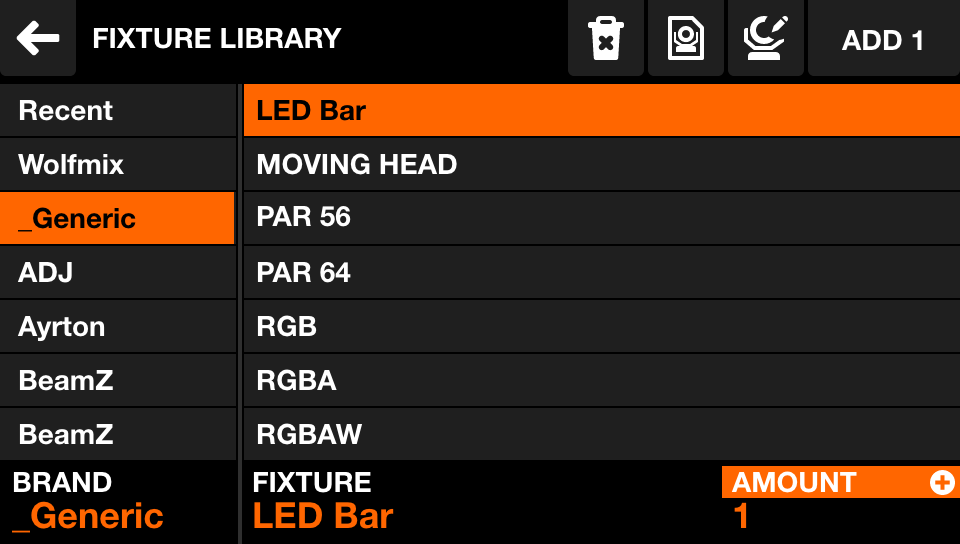
- 点击「添加灯具」打开灯库(新建项目时会自动打开)
- 旋转第一个编码器选择品牌,再旋转第二个编码器选择灯具
- 用第四个编码器设定要添加的数量,然后按下该编码器确认
- 选择 DMX 通道模式。许多灯具有多种模式可选。一般而言,通道越多,可控性越强!
灯库里没有我的灯具!
别担心,这不是世界末日,演出照样来得及开始。视你手头时间,可有几种办法:
- 出厂时 Wolfmix 只预装部分灯具。可在 WTOOLS 应用中点击「灯具(Fixtures)」按钮查找更多。
- 使用「4. 自建灯具配置文件」中的 Wolfmix 灯具编辑器(Fixture Builder)自行建立配置文件。我们刻意只保留必要项,让工具尽量好用。
- 把说明书发给我们,由我们代为制作。视请求量多少,可能需要数天到数周。
编辑 DMX 地址与位置
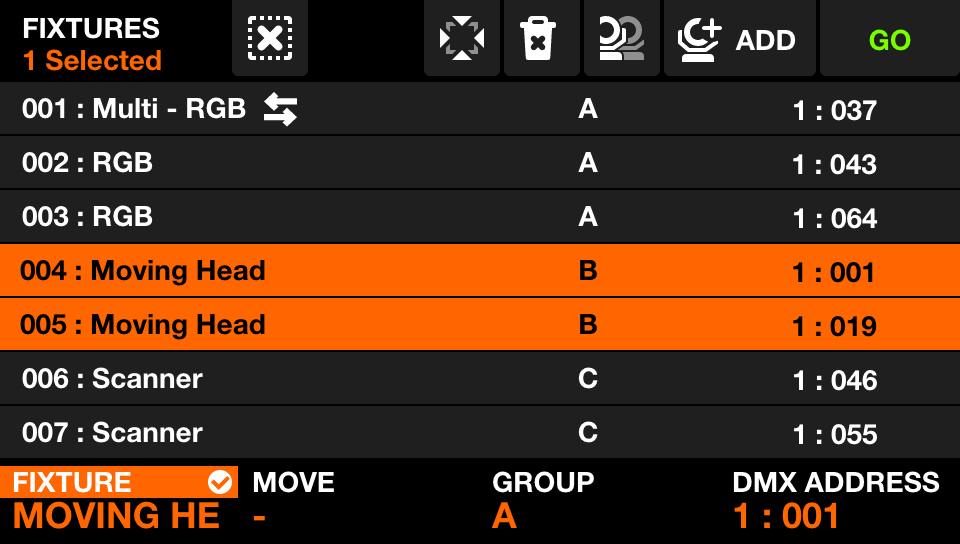
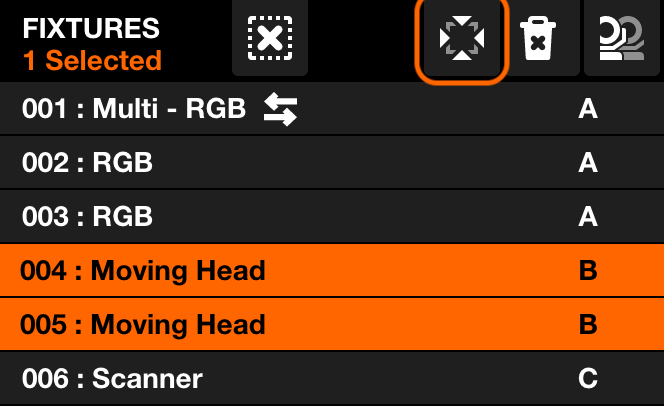
添加灯具后会进入灯具设置(Fixture Setup)屏幕。其中列出全部灯具,选中的以橙色显示。旋转第一个编码器滚动列表,按下以选中或取消选中。旋转第二、第三、第四个编码器可移动灯具位置、更改分组(group),或更改起始 DMX 地址。按下编码器以应用更改。请确认每一行的 DMX 地址与对应灯具上的地址一致!
其他选项
要做出更好的灯光秀,请完成这些重要步骤:
- 设置摇头灯活动范围限制:参见「5. 限制摇头灯活动范围」
- 必要时对 LED 灯条使用 FLIP,并对 Multi-FX 灯条使用 SPLIT:参见「3. LED 灯条与 Multi-FX 灯条」
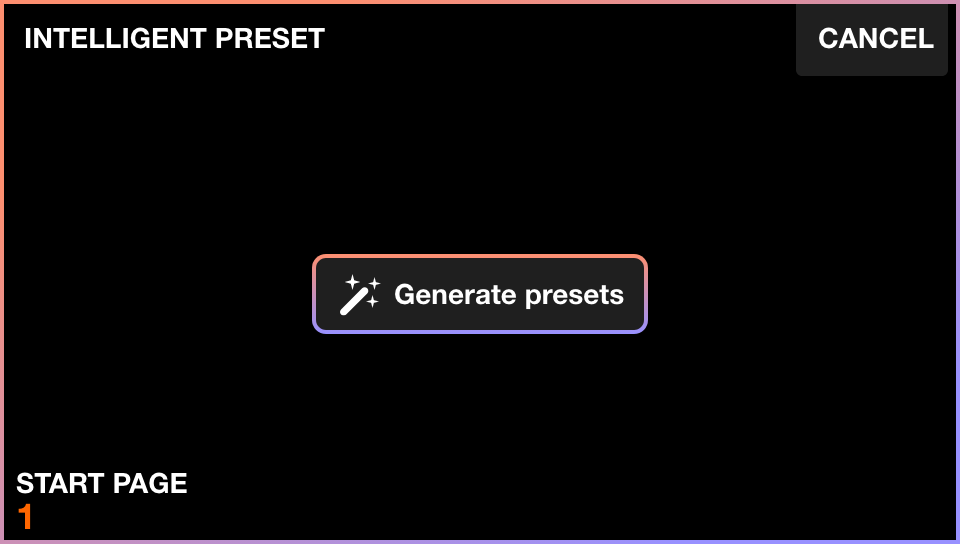
完成灯具配接(patch)后,按 GO。若尚未保存任何预设,将出现智能预设(Intelligent Preset)屏幕。按下中央按钮,可按当前灯具配接自动生成若干预设。更多信息参见「12. 预设(Preset)」。
3. LED 灯条与 Multi-FX 灯条
如今有大量灯具在同一台设备中集成多个光源。若你的系统里还没有这类灯具,值得考虑入手。例如 LED 灯条和 Multi-FX 灯条。Wolfmix 提供若干实用功能,帮助你正确驱动它们。

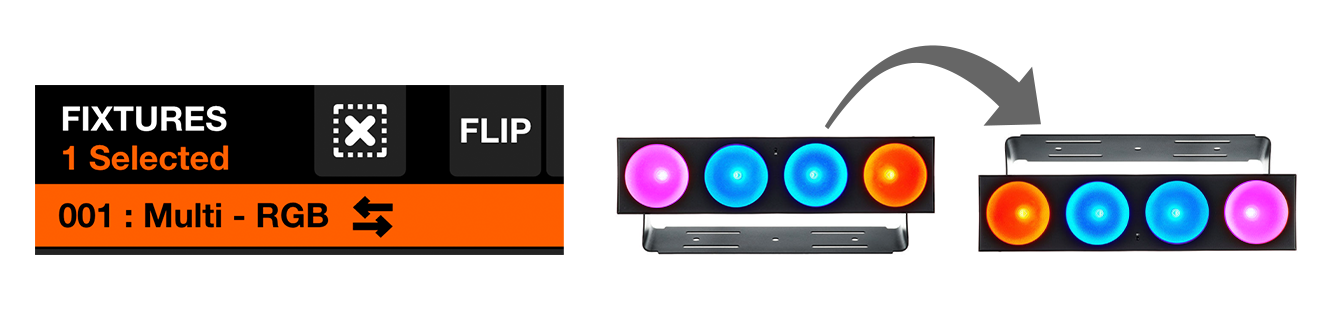
FLIP
有没有把灯条在桁架上装反过?会很恼人:要么忍受追光效果方向相反,要么再搬梯子(派对现场有时只能垫把椅子)。FLIP 按钮可以救急!点一下,即可把该灯具的方向翻回正确朝向。
SPLIT
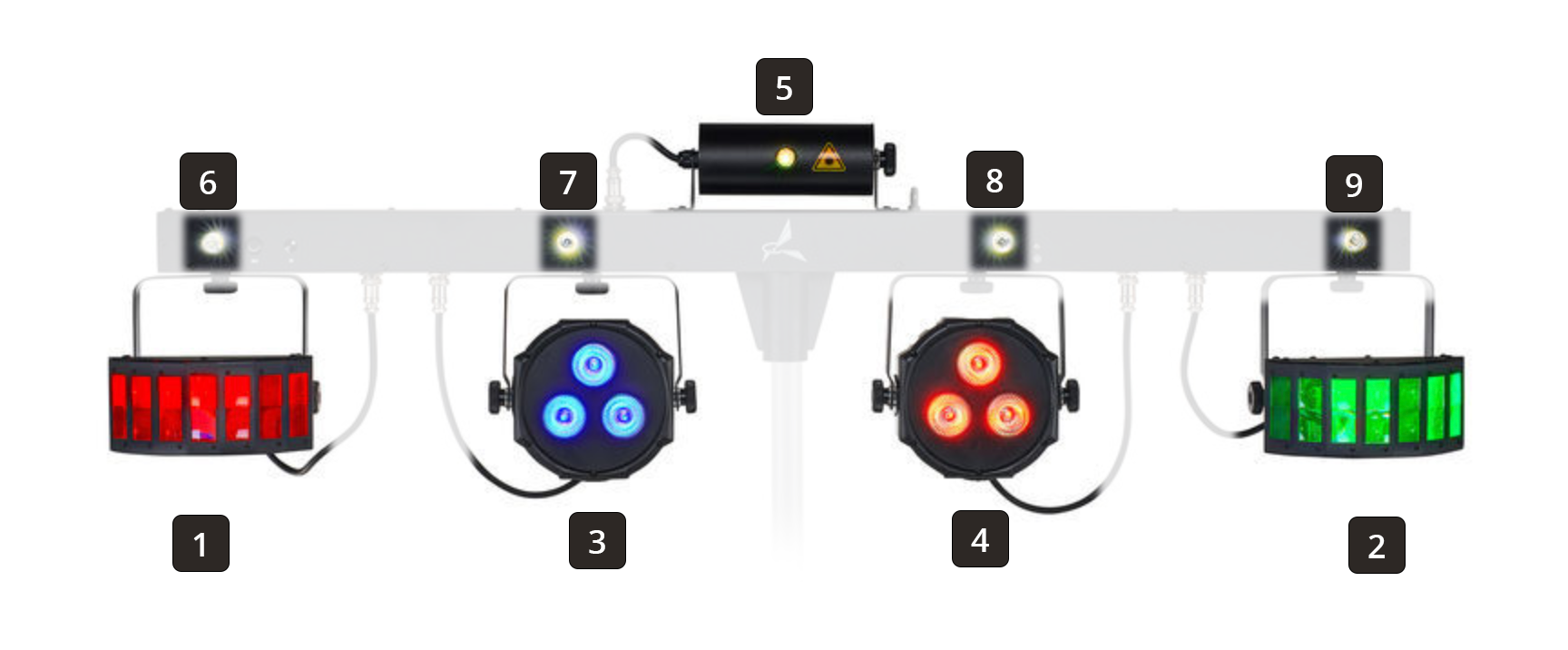
Multi-FX 灯条通常由一份配置文件包含多种光源(如 derby、激光、PAR 等)。Wolfmix 会扫描该配置文件,并在可能时询问是否要将其拆分为独立灯具。这样你可以把各部分分配到不同分组。
4. 自建灯具配置文件
灯具配置文件告诉 Wolfmix 所接灯具如何工作,包含各通道能力信息。查看灯具说明书,通常会有 DMX 通道与数值对照表。内容可能很多,但 Wolfmix 往往并不需要全部信息。
建立配置文件
进入灯库(Fixture Library),再点击工具栏上的「新建灯具(New Fixture)」按钮,即可打开灯具编辑器(Fixture Builder)。

先用第一个编码器设置测试地址(Test Address)。该地址应与灯具上显示的一致,以便在搭建配置文件时灯具能响应。再选择光束数量:LED PAR、Scanner 和摇头灯通常为 1;Multi-FX 灯条和 LED 灯条一般更多。
添加通道
用触控屏或矩阵按钮添加、编辑通道,并按说明书选择对应的通道类型。下图示例灯具有 18 个通道,以 Pan 和 Tilt 开头。

编辑通道属性
部分通道还有额外属性。例如下图中的颜色轮(Color Wheel)通道包含固定色片:
- 缓慢旋转第一个编码器,观察灯具上当前选中的颜色
- 按下对应的颜色按钮
- 按下第一个编码器以存储该颜色

按下第二个编码器可重置颜色。若灯具有多条光束,可用第四个编码器选择关联光束。
5. 限制摇头灯活动范围
这是做什么的?
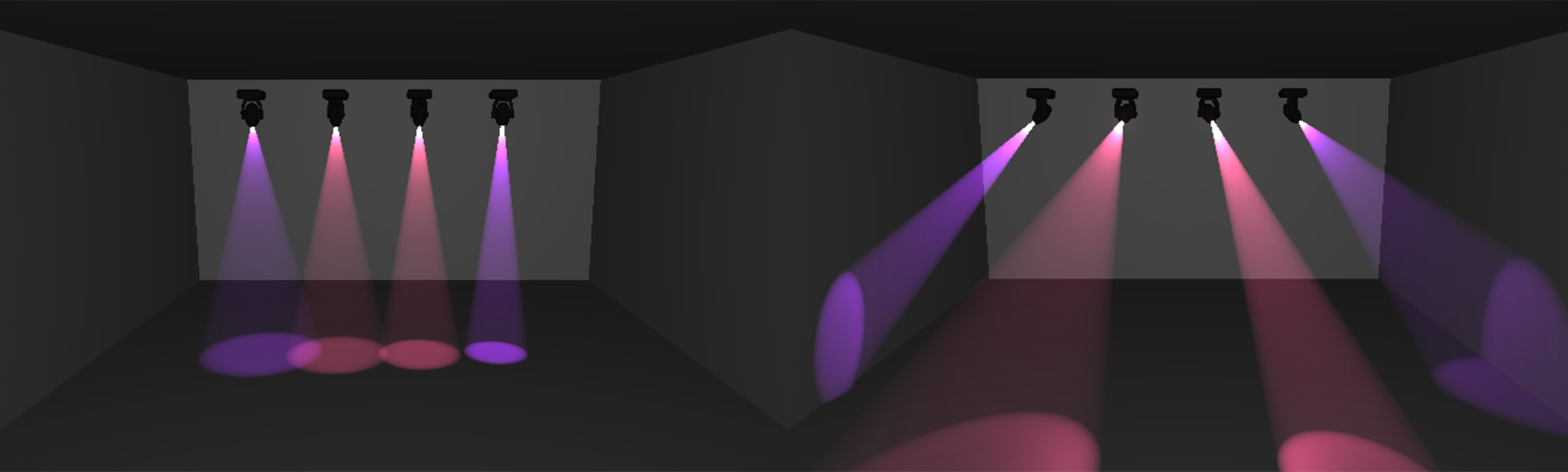
典型布光中,摇头灯常吊在表演者或 DJ 后方上方。与活动范围有限的 Scanner 不同,摇头灯可水平旋转 360 度甚至更多。播放特效时,灯光可能照到表演者身后。限制活动范围后,可确保灯光指向你希望的区域。下面两张图对比同一「中心扇形(Center Fan)」位置应用到 4 台灯头:右侧为已设置限制的效果。
灯具限制网格
灯具限制(Fixture Limits)网格用于设置水平与俯仰的最小、最大数值,这样播放特效、设置位置时,各摇头灯会彼此匹配。选中要调整的灯具,再按下灯具限制按钮。
先校准俯仰(Tilt)。按下俯仰按钮(右上角起第 3 个),灯具会开始上下移动。用第三、第四个编码器调整 MIN 和 MAX 俯仰,直到与其他已校准灯具动作一致。

俯仰完成后,对水平(Pan)重复同样步骤。

触摸屏幕可使所有灯具一起移动,便于测试限制。目标是让所有灯同步运动——可能需要反转 Pan 或 Tilt。例如一组摇头在地面、一组在天花板时,可能需要反转 Pan,使两组相对方向一致。
6. 主页(HOME)屏幕
主页屏幕能做什么?
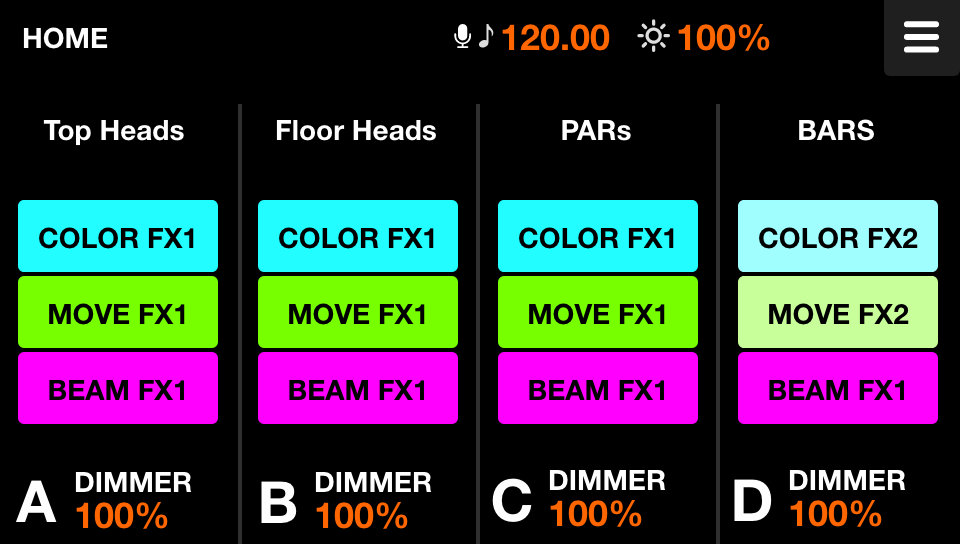
主页(HOME)是现场演出混音台。每一列控制一个灯具分组(Group)。用编码器调节该组调光(Dimmer)电平;按下编码器可「静音」或「全黑(Blackout)」该组。
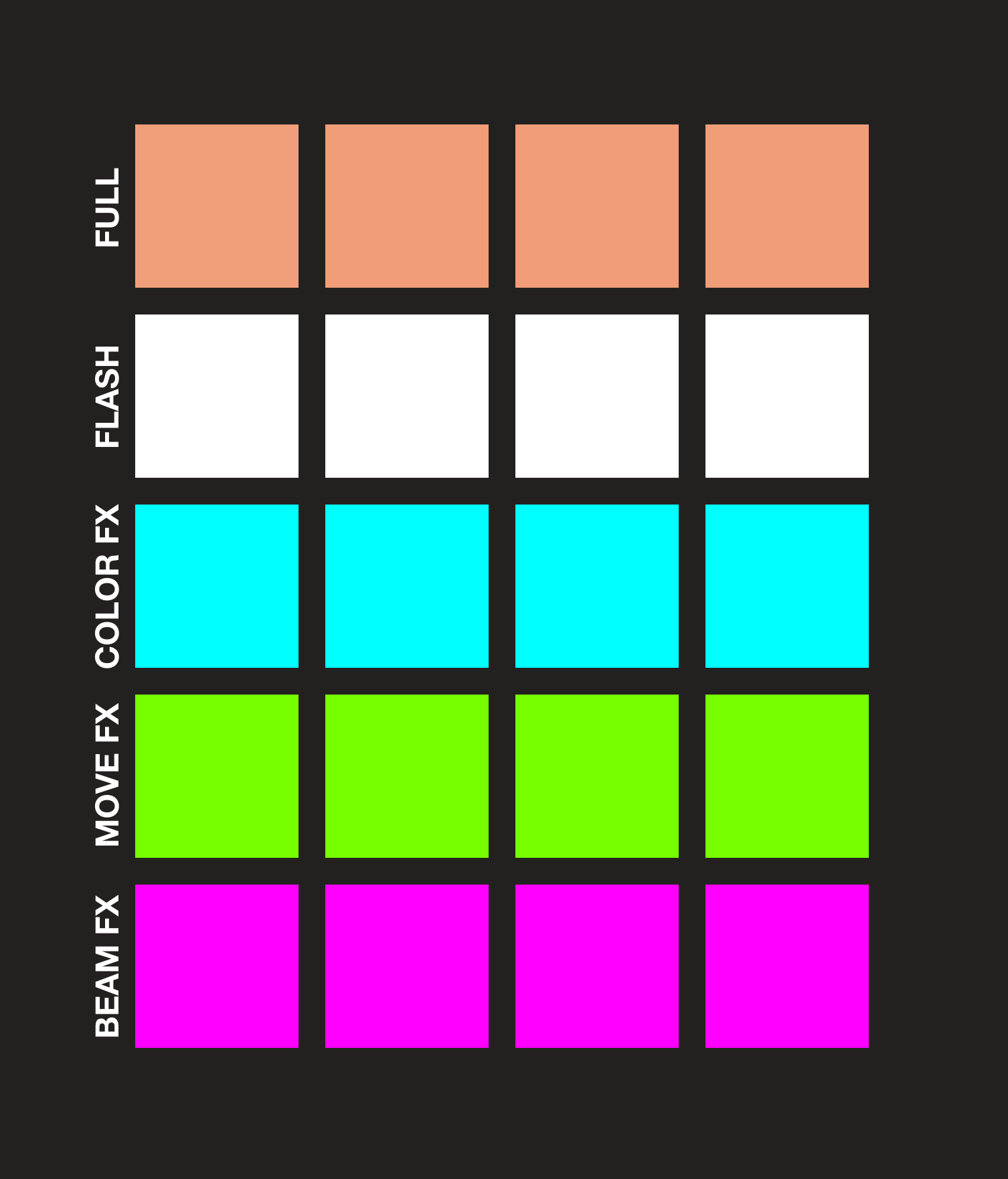
矩阵每列有 5 个按钮:
- FULL:灯具独奏,并到 100% 亮度
- FLASH:灯具变白,并到 100% 亮度
- COLOR / MOVE / BEAM FX:开关对应特效(按住 SHIFT 可在 FX1 与 FX2 间切换)
应如何使用分组?
分组按灯具类型来安排。例如:摇头灯放在 A 组,Scanner 放在 B 组,LED PAR 放在 C 组……也可以在同一组内混合不同类型。例如建立名为「上照灯(Uplighters)」的分组,同时包含 LED 灯条和 LED PAR。在主页点击分组标题即可为各组命名。

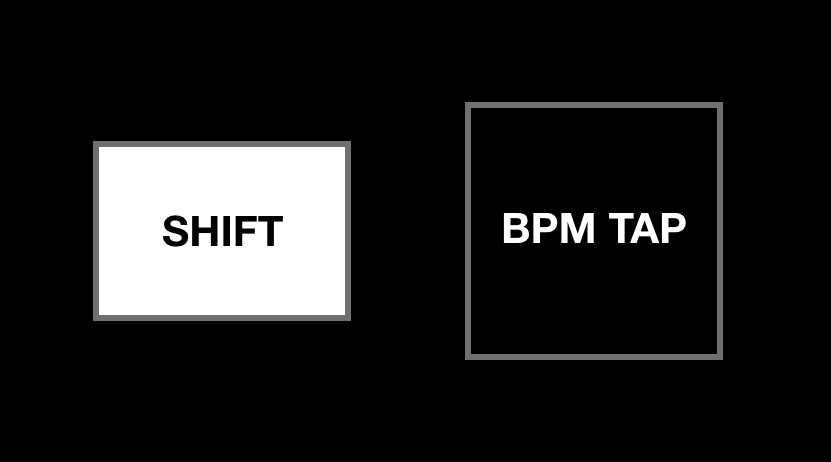
共有 8 个分组可用。按住 SHIFT 并按下 BPM TAP 按钮,可在库 1(A–D)与库 2(E–H)之间切换。
主页上还能做什么?
按住 SHIFT 可使用这些功能:
- SHIFT + 旋转编码器:控制主调光器(Master Dimmer)
- SHIFT + 按下编码器:锁定该组,调用预设或按下 FLASH 时其当前状态不会被改变。适合把上照灯与项目其余部分隔开
- SHIFT + FULL:灯具到 100% 亮度并频闪
- SHIFT + FLASH:灯具到 100% 亮度、变白并频闪
按住 SHIFT 也可在两个 FX 模块间切换——更多信息参见「7. 特效模块(FX racks)」。
7. 特效模块(FX racks)
什么是 FX 模块?
Wolfmix 有 3 个 FX 模块。每个模块可生成 2 路特效:
- COLOR FX:生成变色类特效,如彩虹
- MOVE FX:为摇头灯与 Scanner 生成运动特效,如画圆
- BEAM FX:为光束生成调光类特效,如追逐(chaser)
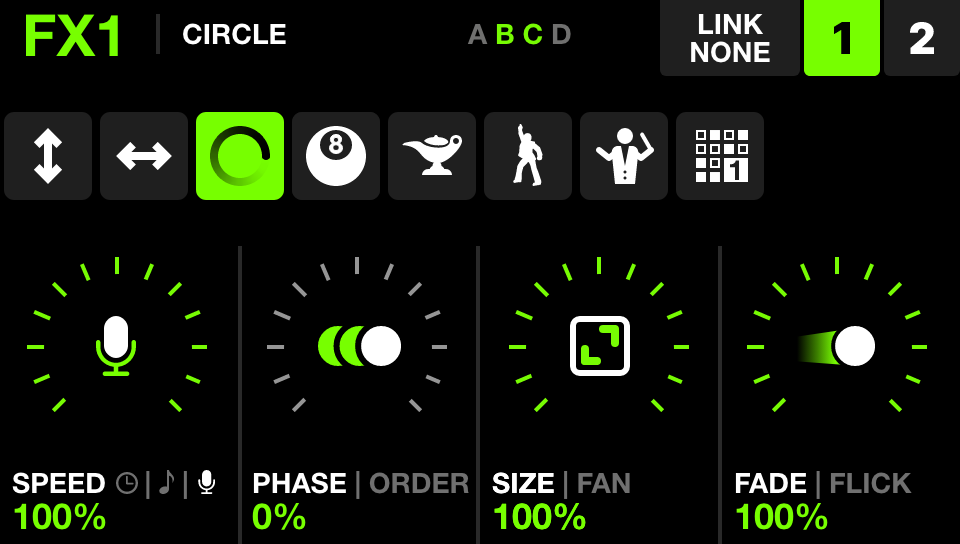
要启用 FX 引擎,进入对应 FX 屏幕,再按下矩阵顶行按钮,把 FX 模块应用到相应分组。按住 SHIFT 并按下矩阵顶行按钮,可在两路特效间切换。选择右上角「1」或「2」进入对应 FX 页。也可在主页(HOME)用触控屏或对应矩阵按钮应用 FX 模块;同样可按住 SHIFT 并点击对应矩阵按钮,在 FX1 与 FX2 间切换。

操作 FX
- TYPE:点击 FX 类型按钮选择类型
- SPEED:改变特效速度。按下编码器可与 BPM 同步;再按一次可与麦克风/线路输入同步
- PHASE | ORDER:调整相位(PHASE)可为每台灯具加入延迟,从而做出扫动效果。更改顺序(ORDER)可使特效正向、反向或对称播放
- SIZE | FAN | FEATURE:调整 SIZE 的效果因特效而异。Move FX 通常随 SIZE 增大覆盖更大区域。调整 FAN 可展开光束。更改 FEATURE(仅 BEAM FX 可用)决定特效作用在灯具的哪一功能上(如 Dimmer、Zoom、Iris)
- FADE | FLICK:FADE 较低时灯具在电平间跳变;增大 FADE 会混合过渡。启用 FLICK 时,灯具缓慢淡入后再「闪」到下一数值
点击编码器可在不同特效参数间切换。
- LINK GROUP | LINK FIXTURE | LINK NONE:屏幕右上角 LINK 按钮决定特效如何播放——按组链接(每组第一台灯具同时开始)、按灯具类型链接(同类型灯具同步播放),或无链接(按配接顺序运行)
编辑颜色
显示 COLOR FX 屏幕时,矩阵上会显示 16 色调色板。按下颜色即可加入特效。按住 SHIFT 并按下按钮可编辑颜色(点击闪烁按钮保存,点击其他位置放弃更改)。注意:颜色调色板全局保存,修改某个颜色按钮会应用到所有特效与预设。

序列器
MOVE FX 与 BEAM FX 模块包含可对位置与光束数值进行编序的工具。要编辑序列,先选择某一序列特效,再点击工具栏上的齿轮图标。

每个序列最多 16 步。点击未点亮的按钮可增加步数;按住 SHIFT 并点击已点亮的按钮可减少步数。用浅绿色或浅粉色按钮选择步骤,再用触控屏设定该步内容。
在 Move 序列器中,可为每个分组的每一步选择一个静态位置。选项与静态位置屏幕一致——参见「9. 静态屏幕」。
在 Beam 序列器中,可为每个分组的每一步选择启用哪些「片段(segments)」。选中的光束片段在该步打开,未选中的则全黑。序列全局存储,任何编辑都会应用到全部预设。

8. 与音乐同步
为什么要让灯光与音乐同步?
灯光特效与音乐合拍,能把演出提升到另一个层次。Wolfmix 提供多种灯光与音乐同步方式。
音频脉冲同步
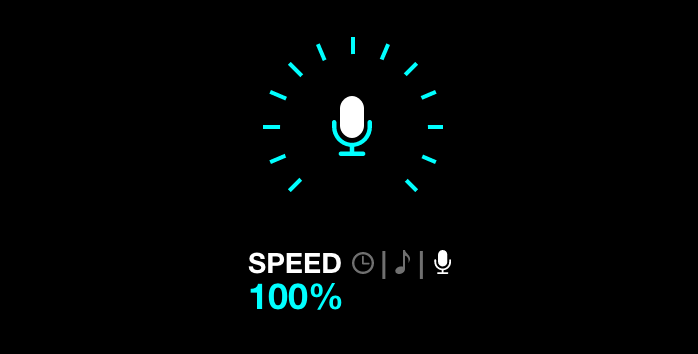
最简单的方式是使用内置麦克风。选择要同步的 FX 模块,然后按下第一个编码器,直到出现麦克风图标。每次检测到节拍时,麦克风图标会闪烁,特效跳到下一点。麦克风电平由模拟节拍检测电路自动设定;也可在设置中额外提升电平。
麦克风可能拾取杂音,因此我们加入了迷你接口(mini-jack)。从调音台拉线接入,并按需调节调音台音量。插入耳机线后麦克风会自动禁用。
BPM 同步
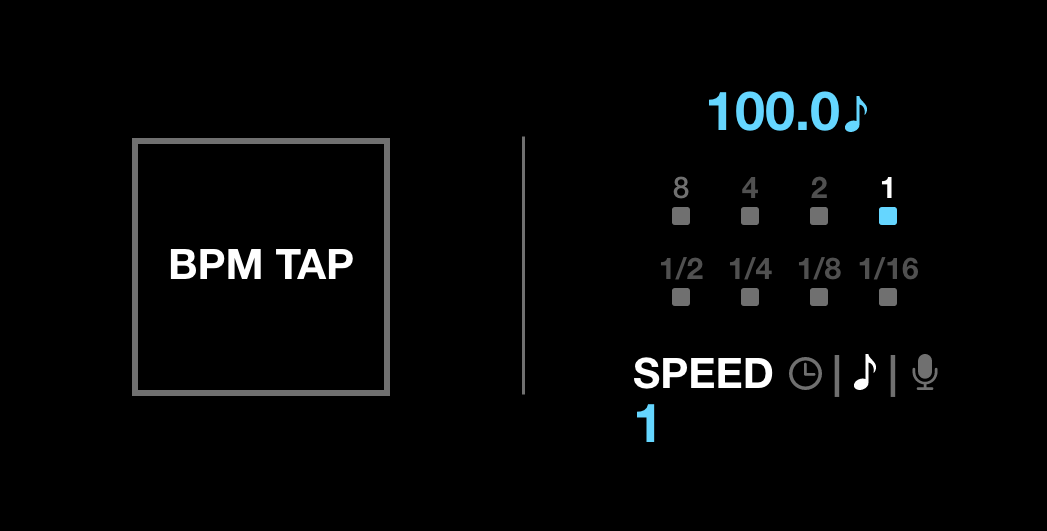
特效可按 BPM 定时并同步。你可能已注意到 Wolfmix 右上角那个闪烁按钮。跟着音乐连按几次即可同步。只按一次会在不改变 BPM 的情况下重新对齐特效。选择 FX 模块并按下第一个编码器,直到出现音符图标。旋转编码器可按 BPM 比例加快或减慢特效。
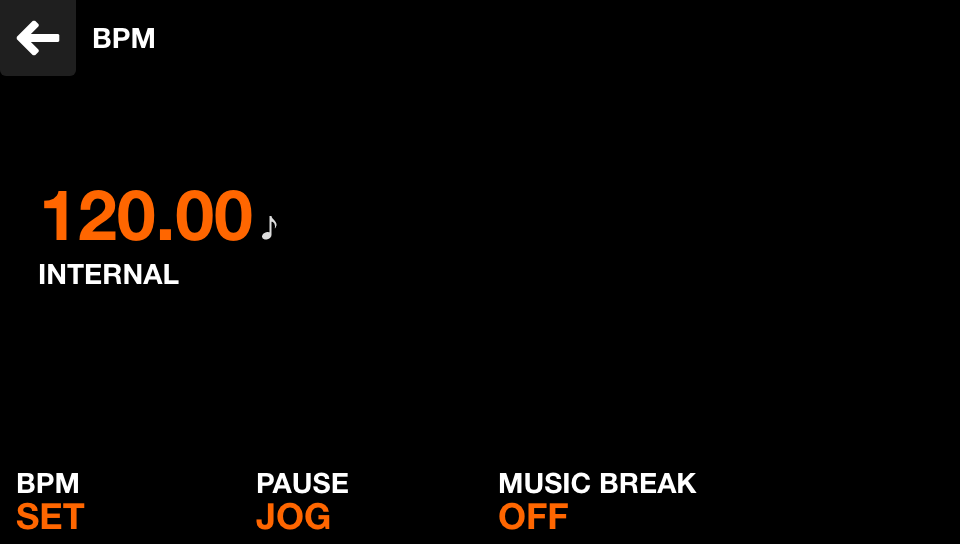
也可通过 BPM 屏幕查看与控制 BPM——点击主页工具栏上显示的速度即可进入。用第一个编码器更改 BPM;按住 SHIFT 并旋转编码器可微调。旋转第二个编码器可前后微调 BPM 相位,类似用 jog 轮或黑胶微调音轨。第三个编码器可开关 Music Break:开启后,若通过麦克风或线路输入检测到音乐间断,特效会暂停。
Ableton Link 与 OS2L
Ableton Link 用于在多个应用之间同步 BPM,多数 DJ 软件都支持,且因其使用 DJ 软件计算的 BPM,精度很高。OS2L 是 Virtual DJ 团队推出的类似系统。要使用 Ableton Link 或 OS2L,用 USB 3 将 Wolfmix 连接到 PC 或 Mac,打开 WTOOLS,再点击 Ableton Link 或 OS2L 按钮。

使用 Ableton Link 时,打开 DJ 软件并找到 LINK 按钮。下图为 Native Instruments Traktor 3。记得在 FX 模块中按下第一个编码器,将其设为 BPM 同步模式。
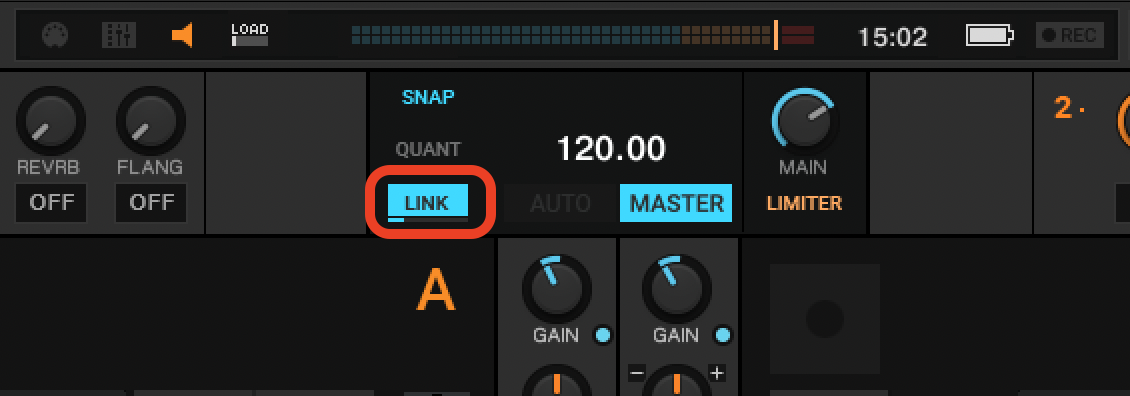
OS2L 还需额外一步:在 Virtual DJ 中配置 IP 127.0.0.1、端口 5000 以建立连接(例如 127.0.0.1:5000)。我们遇到过有时需要先以启用 OS2L 的方式启动 WTOOLS,再启动 Virtual DJ。
9. 静态屏幕
视频(英文): YouTube
Wolfmix 有 4 个屏幕用于管理固定(Static)电平。可在此设置常用位置、颜色、图案片(gobo)及其他电平。这些屏幕上的数值全局保存,因此任何编辑都会应用到全部预设。

颜色(Color)
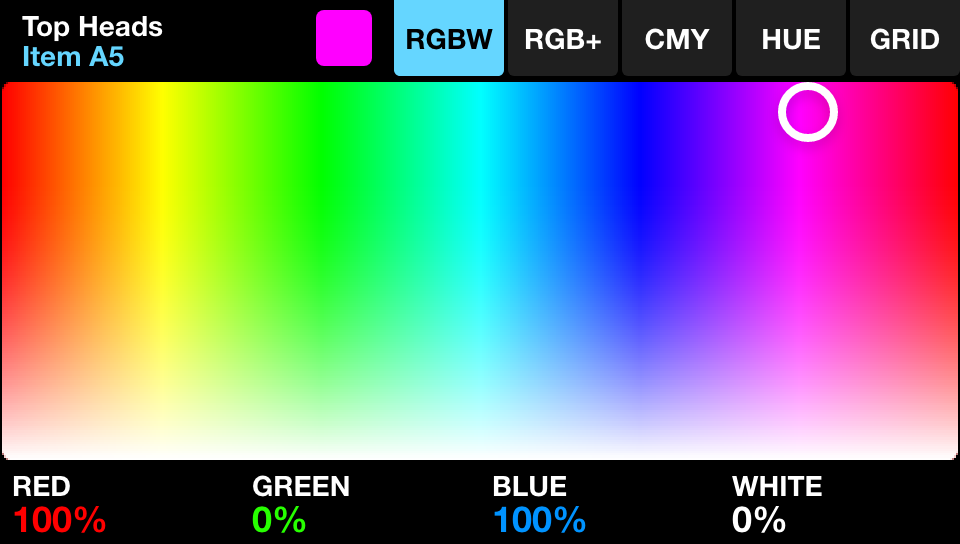
每组在颜色调色板上有 20 个槽位,可设置 20 个常用颜色。按住 SHIFT 并旋转编码器可翻页;按下编码器可显示该组全部 20 色。选择多种颜色时,会在组内混合这些颜色。旋转编码器可更改混合方式。

我们预置了一些常用颜色,你也可按自己的灯具调整。方法:按住 SHIFT 并按下某个颜色按钮,选择新颜色,再按下闪烁按钮保存。(小提示:用工具栏按钮可更精确控制颜色,包括 Amber、Lime 与 UV 通道。)
位置(Position)
在位置屏幕设置 20 个常用位置。旋转编码器可设置位置之间的淡入淡出时间(FADE)。按住 SHIFT 并旋转编码器可翻页;按下编码器可显示全部 20 个位置。
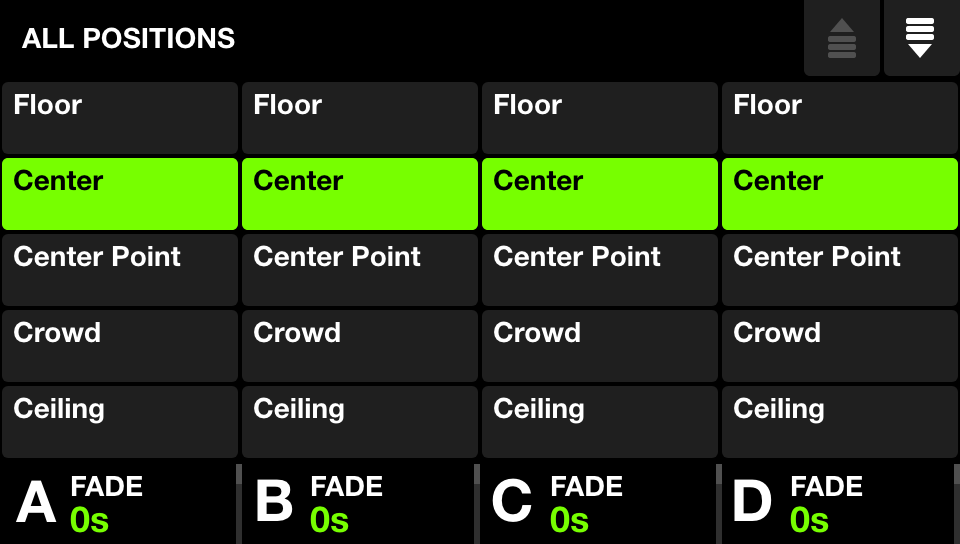
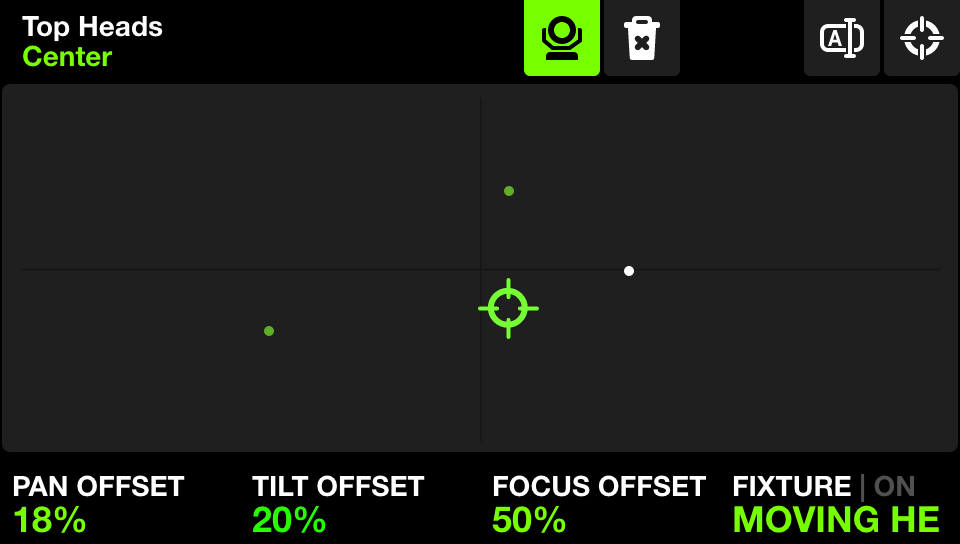
按住 SHIFT 并按下某个位置按钮可编辑。在触控屏上点选位置,或用前两个编码器设定。若发现部分灯具动作不一致,请检查灯具限制屏幕是否设置正确。改变位置时,图案片可能需要重新对焦;用 FOCUS OFFSET 编码器校正焦点。每个位置还可设置 FAN 与 CROSS 值。(小提示:按住 SHIFT 旋转编码器可微调数值。)

也可用灯具偏移(Fixture Offset)模式为单台灯具设置位置——点击工具栏上的灯具图标进入。用第四个编码器选择要调整的灯具,再用前三个编码器分别调整 Pan、Tilt 与焦点偏移。
图案片(Gobo)
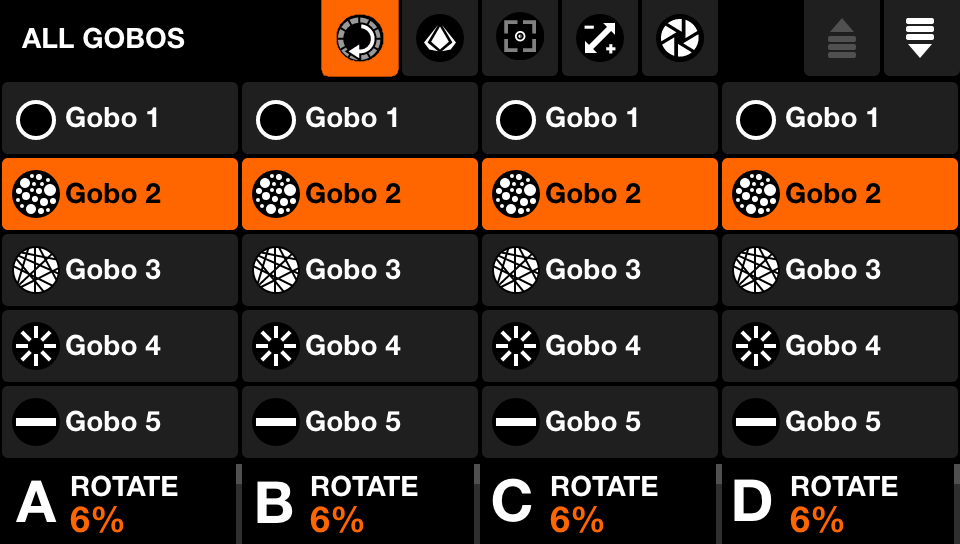
为每个灯具分组选择 20 个常用图案片。Wolfmix 会查看组内各灯具并尝试匹配相似图案片;若要选其他图案片,按住 SHIFT 并按下某个图案片按钮。按住 SHIFT 并旋转编码器可翻页;按下编码器可显示该组全部 20 个图案片。GOBO 屏幕还提供图案片旋转、棱镜、焦点、变焦与光圈控制。点击工具栏 5 个图标按钮之一选择功能,再旋转编码器调节数值。
实时编辑(Live Edit)
最多可创建 80 个自定义实时编辑按钮以设置特定通道数值,以及 3 个实时编辑宏控制。参见「10. 创建实时编辑(Live Edit)」。
10. 创建实时编辑(Live Edit)
视频(英文): YouTube
为什么需要这个?
……因为非常实用。总会有场景需要一个按钮对一批灯执行特定动作。例如「镜球(Mirror Ball)」按钮,或把多只聚光灯对准表演者、婚礼蛋糕等。

创建实时编辑
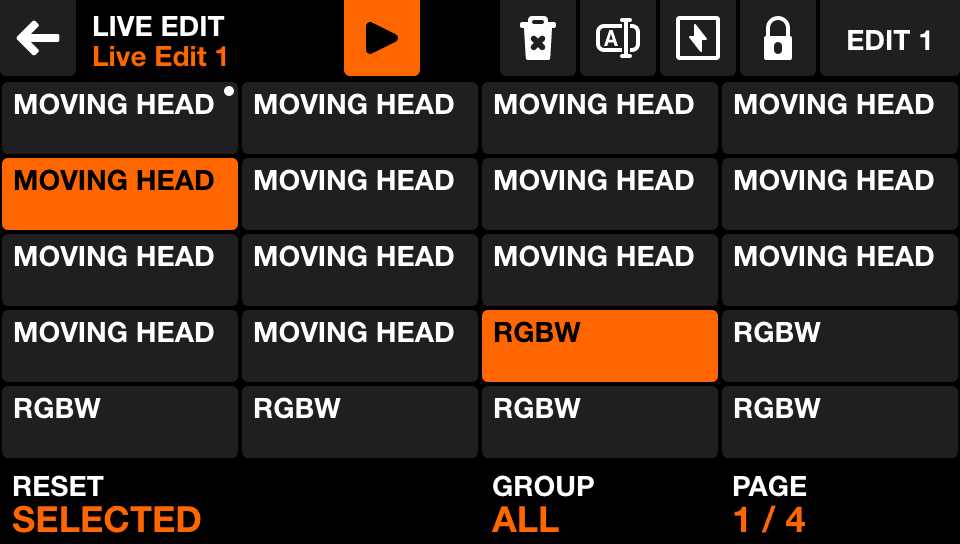
点击空槽,或按住 SHIFT 并按下按钮进行编辑。会显示所有灯具网格。点选要编辑的灯具,再点击右上角 EDIT 按钮设置通道数值。
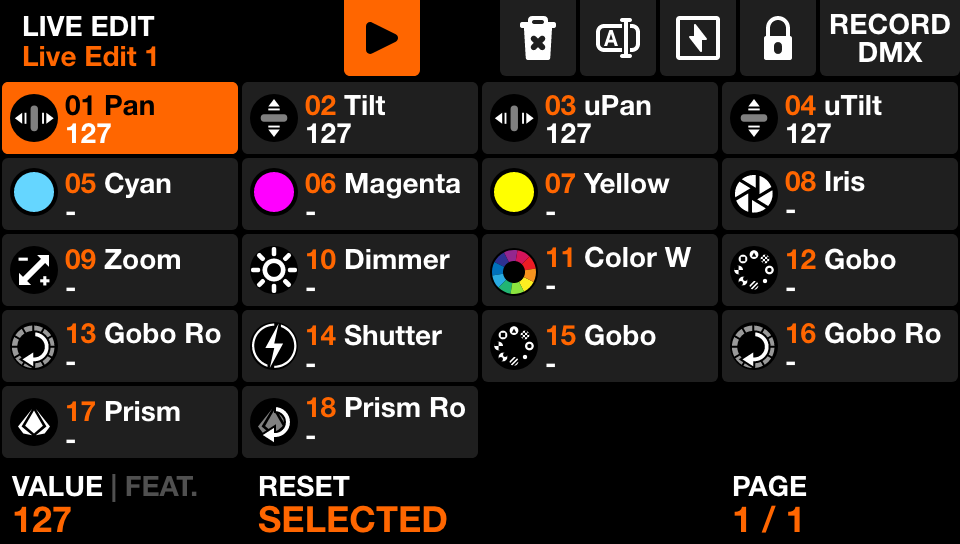
用第一个编码器设置通道数值。按下编码器可显示所选通道的功能(图案片/颜色等)。右上角 REC DMX 按钮会记录当前 DMX 输出帧并保存到所选灯具,便于快速捕捉现场输出,无需逐一手动调通道。
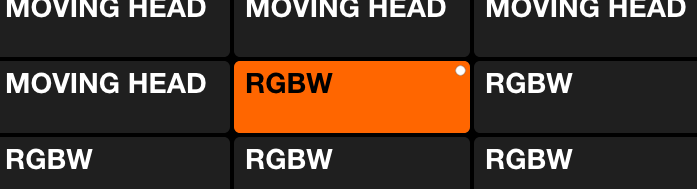
若某台灯具已被编辑,其按钮一角会出现白点。按下第一个编码器可重置所选灯具;旋转该编码器可重置全部灯具。
闪烁与锁定
点击顶栏 FLASH 按钮,可将该实时编辑设为闪烁按钮。按钮变白,按下时激活,松开时停止。LOCK 按钮可锁定该实时编辑,使其在调用预设时不被更改。适合用实时编辑覆盖整个项目——例如降低部分调光通道亮度并始终作用于整场演出。已锁定的实时编辑按钮为紫色。
实时编辑宏(Live Edit Macro)
可在实时编辑屏幕用前三个编码器设置三个实时编辑宏,便于快速访问棱镜旋转、焦点、变焦等常用功能。按下对应编码器可启用/禁用宏,旋转编码器设置数值。
要编辑宏,按住 SHIFT 并按下编码器。旋转第一个编码器可选择宏控制的功能;旋转第三个编码器可按分组过滤网格中显示的灯具。按下编码器可选中或取消该组全部灯具,也可用触控屏选择要应用宏的灯具。
工具栏上的锁按钮可锁定宏的状态与数值,使其在调用预设时不被修改。
满意后按 GO 应用更改。按下任意矩阵按钮将放弃更改。
11. 闪烁特效(Flash)
视频(英文): YouTube
闪烁!现场救星
闪烁特效叠在其他所有内容之上。适合现场演出,可在任意屏幕按下右侧大按钮触发。
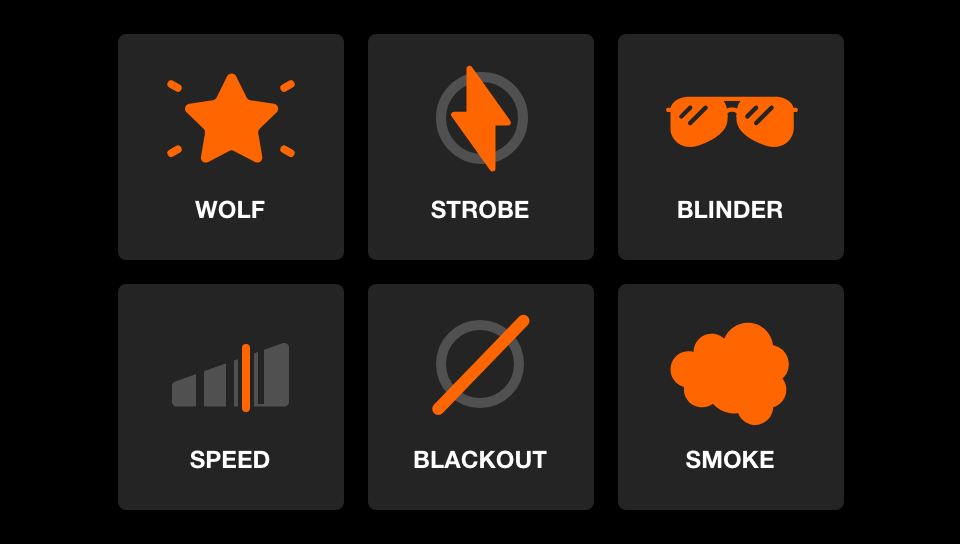
- WOLF:类似闪光灯连拍的闪烁效果,适合铺垫高潮
- STROBE:对所有灯频闪。用第一个编码器设置速度
- BLINDER:全部拉满。可用第一个编码器设置淡出时间
- SPEED:倍增所有正在播放特效的速度。用第一个编码器或顶行按钮在 FREEZE、0.5x、2x、4x、8x 间切换
- BLACKOUT:关闭所有调光并关闭所有快门
- SMOKE:触发烟雾机。用前两个编码器设置强度与风扇速度
释放模式(Release mode)
第四个编码器可设置松开闪烁按钮时的行为:
- FLASH:按下触发,松开停止
- TOGGLE:每次按下切换开/关
- 1/5/10s TIMER:按下触发,到指定时间后自动释放
若特效设为 TOGGLE 或 TIMER 模式,用左侧按钮切换到其他屏幕不会取消该特效。例如可先触发烟雾机,再继续操作其他特效,烟雾机仍保持工作。
将灯具分组排除在闪烁特效外
有时需要把某些分组排除在特定闪烁特效之外。例如不希望上照灯参与频闪、BLINDER 或全黑。可在主菜单中解决:进入 设置(Settings)> 项目(Project),选择目标闪烁特效,再用第四个编码器选择要排除的分组。
禁用闪烁特效屏幕
若现场操作其他屏幕时不想被闪烁特效屏幕打扰,可在设置中禁用它们。禁用后,可通过 SHIFT + 按下闪烁按钮访问。
12. 预设(Preset)
视频(英文): YouTube
预设用来做什么?
预设用于保存当前所有特效数值,以及静态调色板与闪烁按钮的状态。Wolfmix 可用智能预设功能自动生成 4 页预设,也可按住 SHIFT 并按下预设按钮轻松覆盖。每个预设可有淡入淡出时间(Fade Time)——淡入期间所有数值平滑混合。

预设叠加(Preset stacking)
每个预设可存储以下 6 个部分的任意组合:
- COLOR:包含 Color FX 与静态颜色
- MOVE:包含 Move FX 与静态位置
- BEAM:包含 Beam FX
- GOBO:包含 GOBO 屏幕上设置的图案片与功能数值
- LIVE EDIT:包含所有实时编辑的启用状态
- OTHER:包含各组调光数值
可用此功能叠加不同预设,组合出大量变化。例如在自动生成预设的第 2 页选择颜色,再在第 3 页选择运动,而不会影响先前选中的颜色。
智能预设(Intelligent preset)
用智能预设屏幕让 Wolfmix 快速起步!可在配接灯具后进入(按 GO 后出现),或点击 PRESET 屏幕右上角魔法棒图标。按下「生成预设(Generate Presets)」后,Wolfmix 会根据灯具配接自动生成 4 页共 80 个预设。也可用第一个编码器选择起始页(便于避免覆盖已有预设)。这 4 页分别为:
- 20 个完整预设(含全部 6 个部分)
- 20 个颜色预设(含静态颜色与 Color FX)
- 20 个运动预设(含静态位置与 Move FX)
- 20 个光束预设(含 Beam FX)
预设列表回放
预设可按顺序自动回放。按下第一个编码器即可开始。每个预设有保持时间(Hold Time),即进入下一预设前的延迟。预设在 1–200 间循环。旋转第一个编码器可改为循环当前页、列、行,或以随机顺序循环。
预设闪烁(Preset flash)
编辑预设时点击 Flash 按钮可设为闪烁模式。该模式下松开按钮即释放预设,Wolfmix 回到上一个预设。
若闪烁预设设置了保持时间,将作为定时释放。例如保持时间为 5 秒:松开闪烁按钮后,再过 5 秒才调用上一个预设。适合做出光束扫向观众并闪烁数秒的爆发效果。
13. 管理项目
视频(英文): YouTube
Wolfmix 项目
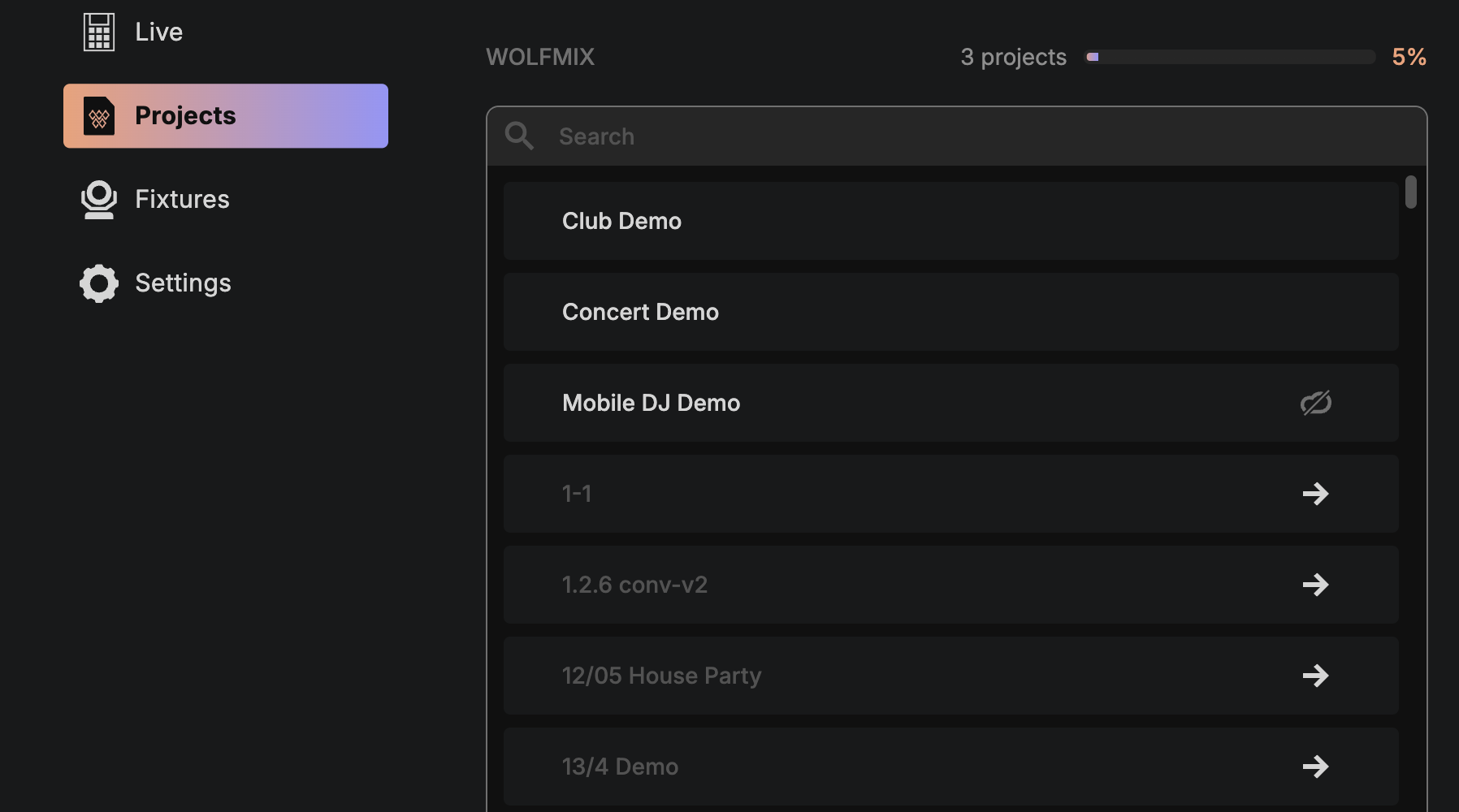
Wolfmix 项目包含全部灯具、预设与调色板。通过主菜单可新建、打开与保存项目。点击 NEW 会将一切重置为默认,但不会覆盖已存储的项目。
最多可保存 100 个项目(或以 3.5MB 数据量为上限,先到为准)。点击 OPEN,用左侧编码器选择项目。可从 U 盘导入项目备份(.wpj 文件)【MK2 或更高】。

项目部分(Project parts)
可用第二个编码器选择加载项目的哪一部分:
- ALL:加载全部
- FIXTURES:仅加载灯具数据
- PRESETS:仅加载预设数据
这样可将灯具数据与预设数据分开。例如可有多个不同灯具配置的项目,再另存一个包含全部预设的项目。每到新场地,只需从已存项目加载灯具数据。可用第三个编码器决定预设如何载入当前项目——替换(replace)、追加(append)或压缩(compact)。

项目备份
可将项目与灯具备份到 U 盘【MK2 或更高】。插入格式为 FAT32 的 U 盘,再点击主菜单上的 USB 图标。可选择导出内容:全部项目、全部灯具或完整备份。在「导入(Import)」标题下的按钮可导入项目与灯具。
也可用 PC / Mac 版 WTOOLS 应用备份项目。备份时会自动同步到 Nicolaudie Cloud 账户,便于与其他用户共享,并加载到其他 Wolfmix 控制器。
14. DMX 数值
视频(英文): YouTube
这个屏幕做什么用?
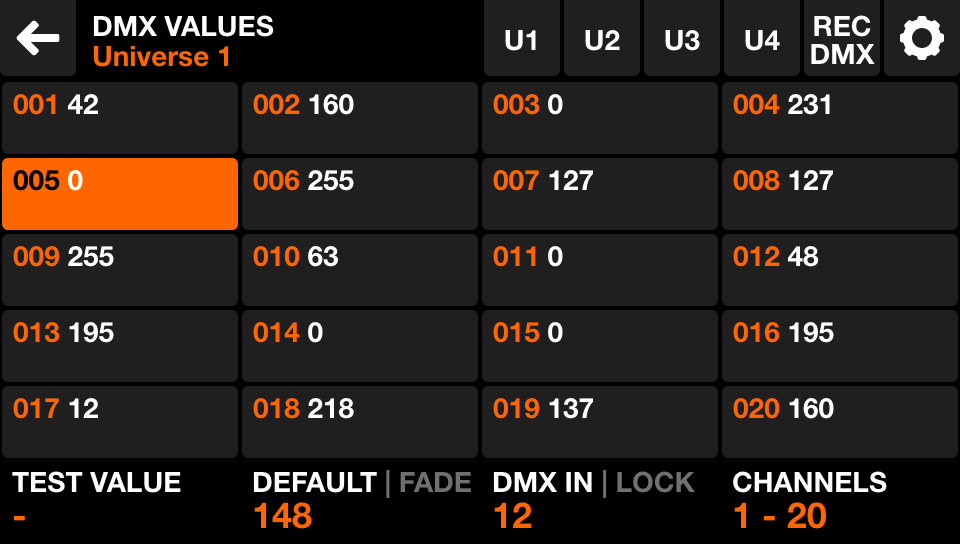
这个屏幕很实用。它是临近发布时大家还在说「别再加功能了,该出货了!」时补上的功能之一。可从主菜单进入 DMX 数值(DMX Values)屏幕。可做的事包括:
- 查看每个 DMX 通道的电平
- 用第一个编码器测试某通道电平(点击重置)
- 用第二个编码器为通道设置默认电平
- 点击第二个编码器选择淡入淡出模式
- 用 WLINK 映射 DMX IN 通道(参见「19. 用 DMX 推杆联机」)
- 将已编辑通道数值,或全部通道数值,录制到新的实时编辑
- 编辑高级光束设置,如快门打开值、频闪值等
15. 锁定 Wolfmix
视频(英文): YouTube
全部锁定 / 编辑锁定
Wolfmix 可用密码锁定,防止误操作或未授权访问与编辑。打开主菜单,再点击某个锁定按钮即可。
「全部锁定(Lock All)」会锁定一切。未输入密码前无法使用 Wolfmix。点击屏幕右上角锁图标输入密码。默认密码为 wolf,可在设置屏幕修改。
「编辑锁定(Lock Edit)」会锁定所有预设与调色板编辑功能(即 SHIFT + 按下按钮时),灯具设置也会被锁定。适合允许他人操作灯光,同时避免毁掉你精心编排的节目。

忘记密码了
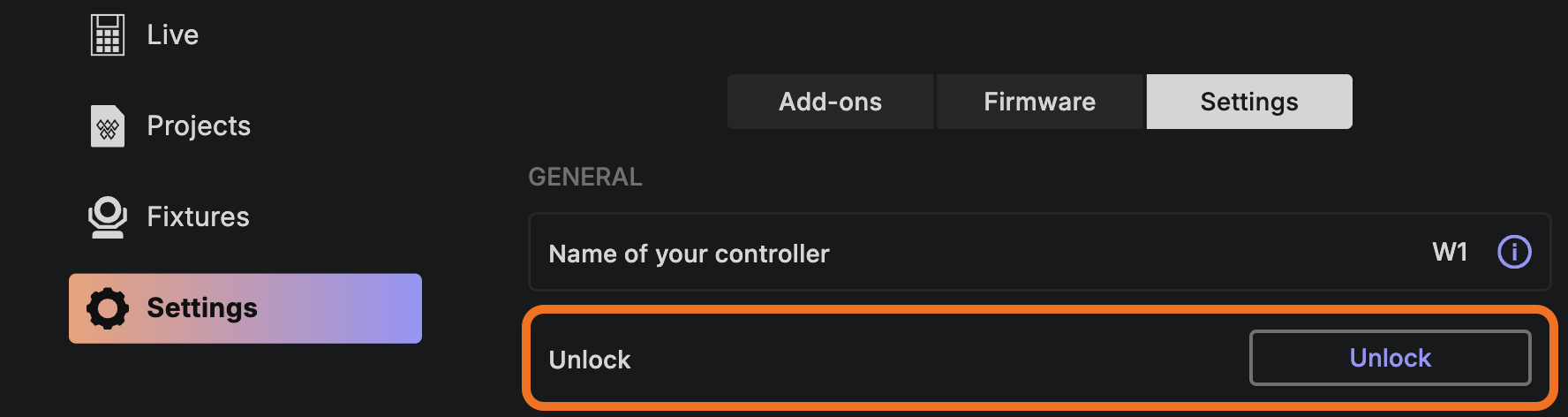
谁都可能遇到。不输入密码解锁时,将 Wolfmix 连接到 WTOOLS 应用,进入「Settings」,点击「Unlock」。
16. 分配 DMX 域(Universe)
视频(英文): YouTube
添加更多 Universe
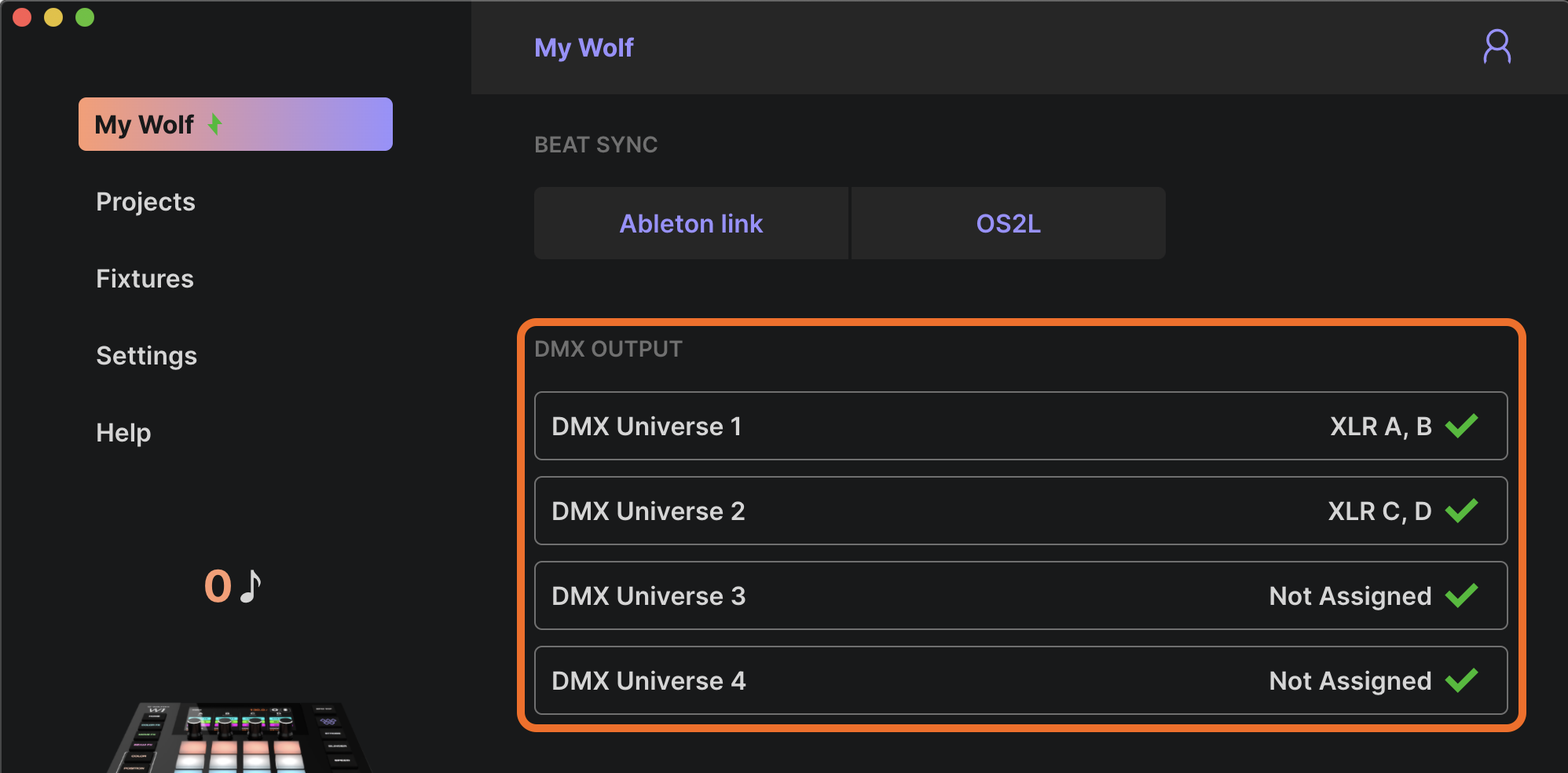
Wolfmix 出厂带 2 个 DMX Universe。Universe 1 分配到 XLR A 与 B,Universe 2 分配到 XLR C 与 D。这样可选用 3 针或 5 针 XLR,也可把 Wolfmix 当 DMX 分配器用,每个 Universe 跑两根 XLR。
额外 2 个 DMX Universe 可通过 WTOOLS 应用以扩展购买。打开应用,进入 Settings,在 Add-ons 页签中选择解锁一个或两个额外 Universe。点击「Buy」在浏览器完成购买,再按屏幕提示激活扩展。
分配 Universe
每个可用的 DMX Universe 可分配到控制器上的某个 XLR 输出。例如可将 DMX Universe 1 复制到全部 4 路 XLR(A–D),把 Wolfmix 当分配器用;也可让每个 Universe 对应一路输出,4 路 XLR 共 2048 个 DMX 通道。
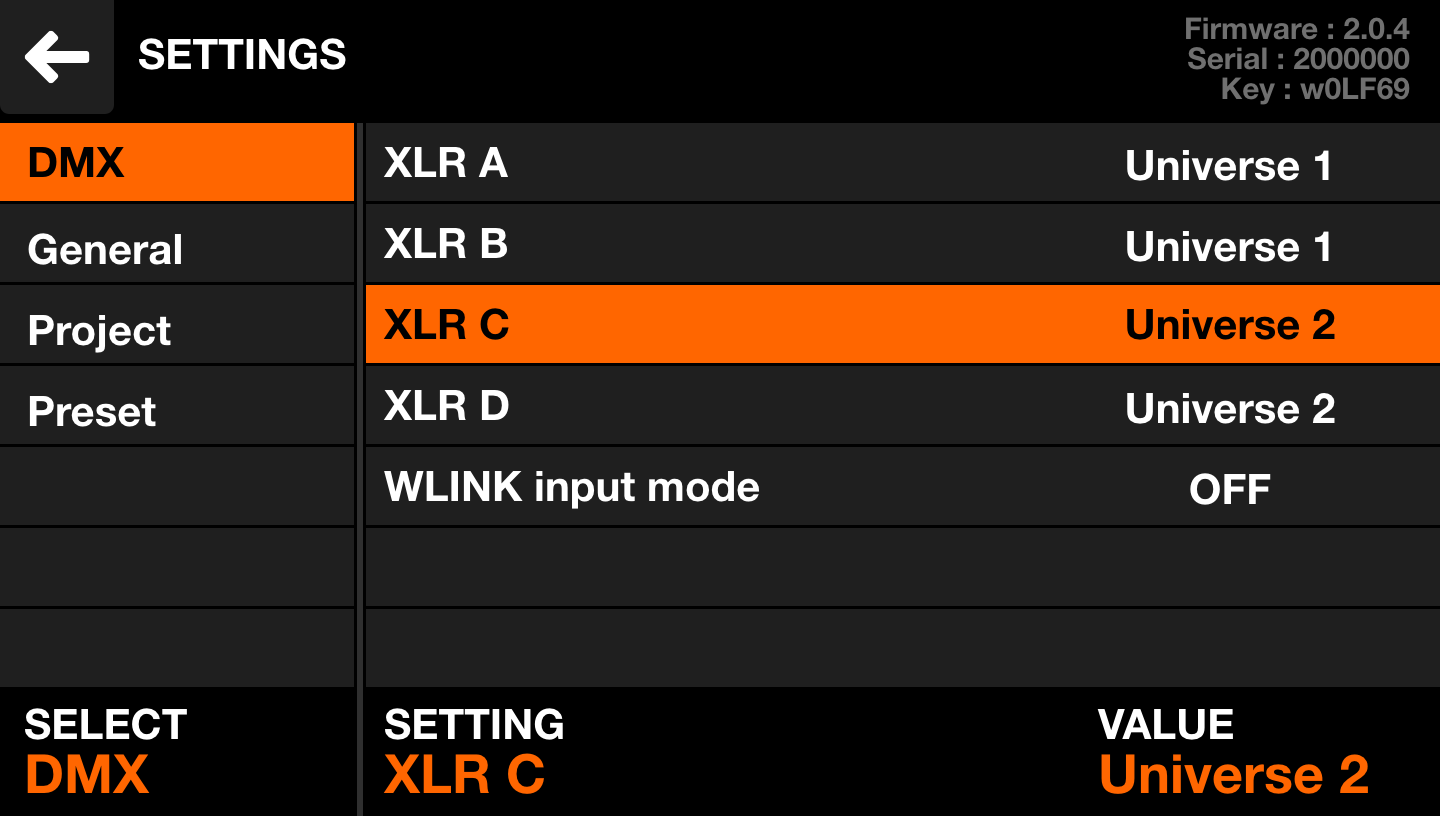
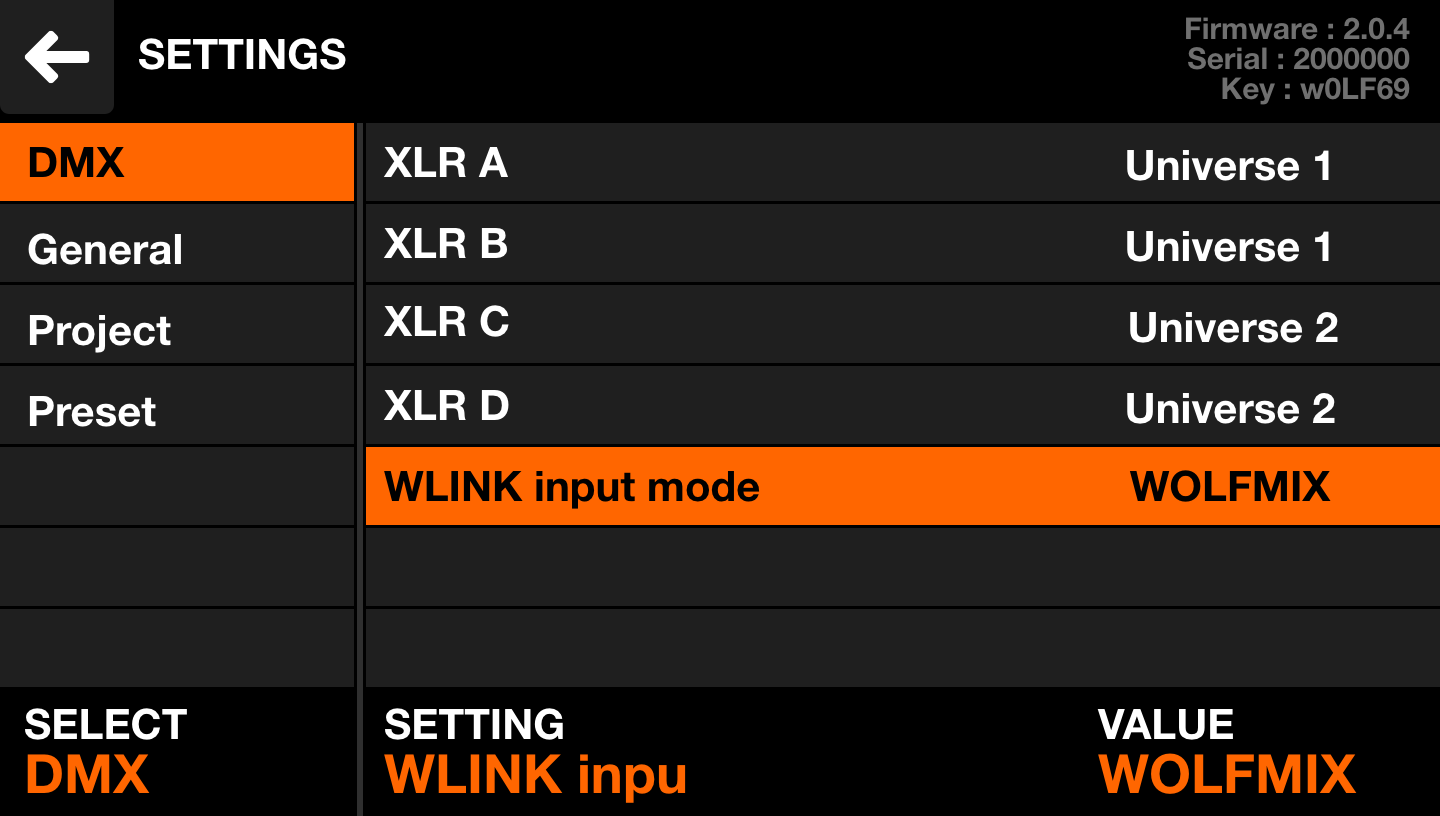
在设置屏幕(从主菜单进入)分配 DMX Universe。用第二个编码器选择对应 XLR 输出的行,再用第四个编码器选择 Universe 编号。下图为 Universe 1 分配到 XLR A、B,Universe 2 分配到 XLR C、D。
17. 两台 Wolfmix 联机
视频(英文): YouTube
为什么两台比一台更好?
第一点好处是可亲手控制全部 8 个 Wolfmix 分组。灯具种类多时,分成 8 组并在主页直接控制各组,或在 COLOR 屏幕选色,会更方便。

第二点好处是可同时查看两个不同屏幕。例如左侧 Wolfmix 在主页现场操作,右侧始终打开预设。
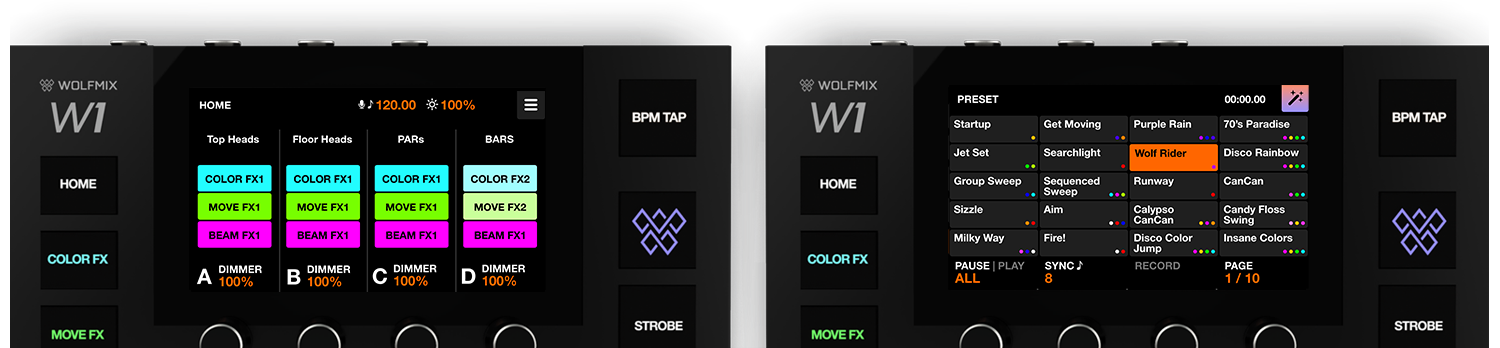
第三点好处是两台 Wolfmix 可放在不同位置。例如一台接在吧台后并连接灯具系统,再拉一根长 DMX 线到 DJ 台的第二台;或一台在观众席前(FOH),一台在舞台侧。
用 WLINK 同步两台 Wolfmix
要设置 WLINK,需先购买 WLINK 扩展。用 USB 3 将 Wolf 连接到 PC 或 Mac,并打开 WTOOLS 应用。

两台控制器都启用 WLINK 扩展后,用 5 针公对公 XLR 线连接各自的 WLINK 接口。我们提供官方 WLINK 线;也可用标准 5 针 DMX XLR 线延长。
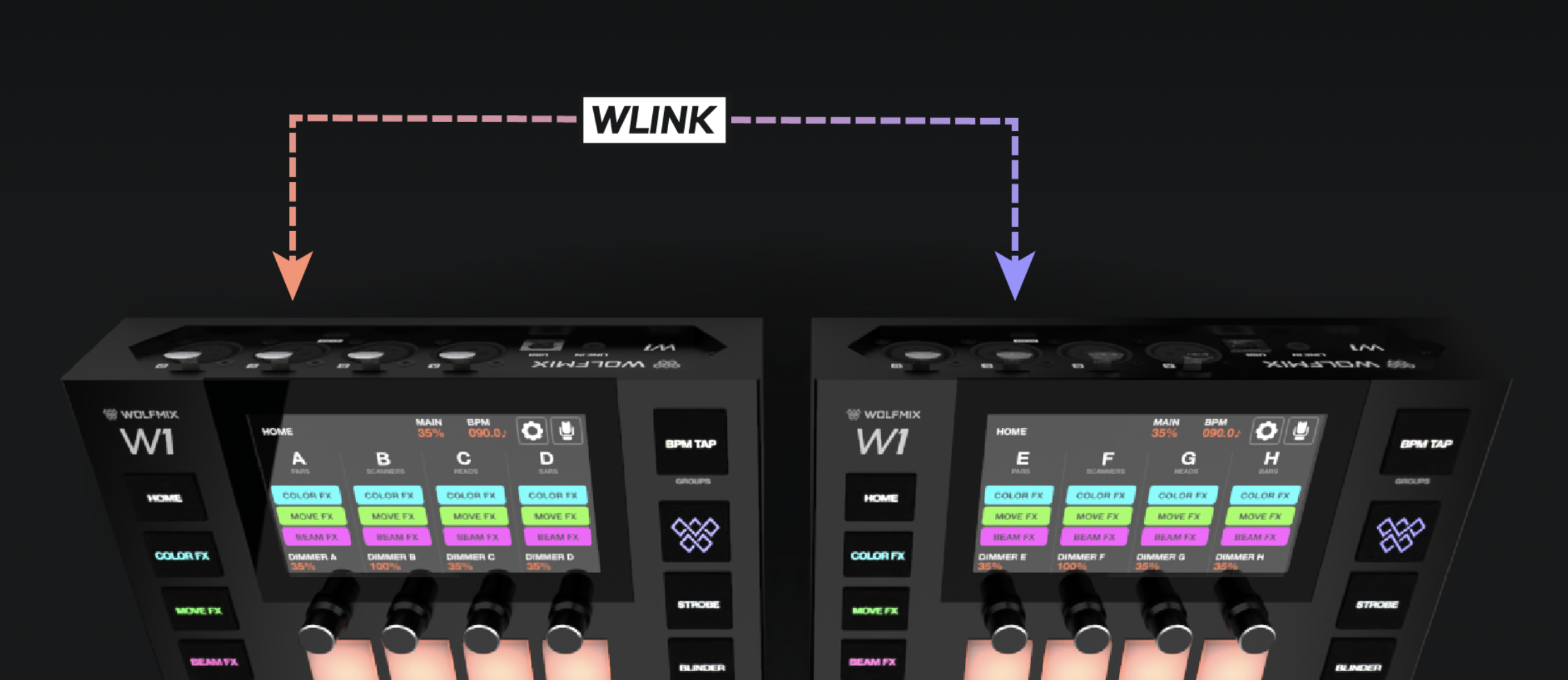
最后确认两台加载了同一项目,进入设置屏幕,滚到 WLINK 输入模式并选择 WOLFMIX。
18. MIDI 控制(mk2)
视频(英文): YouTube
用 MIDI 控制 Wolfmix
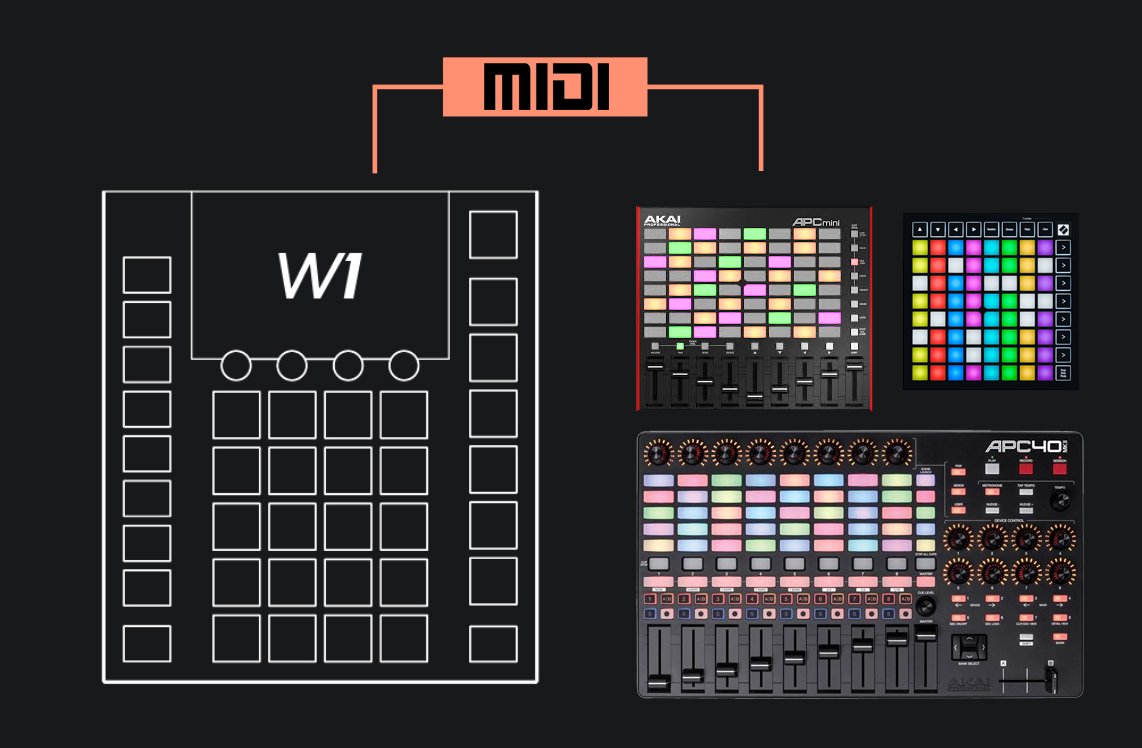
Wolfmix W1【MK2 及更高】带有 USB-A 接口,可连接 MIDI 设备。有三种用法:
- 将推杆映射到分组调光器
- 将按钮或播放设备消息映射为触发预设或闪烁特效
- 用 MIDI Clock 按 BPM 同步特效
映射调光器
在主菜单进入映射(Mappings)屏幕映射调光器。点击工具栏按钮选择 MIDI,确保类别列表中高亮「分组调光(Group Dimmer)」,再旋转第二个编码器选择映射项。用第三个编码器设置 MIDI IN 指令(CC 或音符值),用第四个编码器设置 MIDI OUT 数值。也可用 LEARN 功能,将下一条 MIDI 输入消息赋给当前映射。

映射预设
预设映射方式相同。用第一个编码器选择 Preset 类别,再用第二个编码器选择目标预设。然后用第三个编码器或 LEARN 功能设置 MIDI IN 指令。预设映射也会发送 MIDI OUT 数值,例如点亮 MIDI 控制器上的按钮。默认收到 MIDI IN 消息后,会向 MIDI OUT 发送相同消息。可用第四个编码器更改数值与通道。
MIDI Clock
可用 MIDI Clock 按 BPM 同步 Wolfmix 特效。Wolfmix 端无需额外设置。只要从 MIDI 设备发送 MIDI Clock,且特效设为 BPM 模式,Wolfmix 就会读取并同步。
USB MIDI DIN
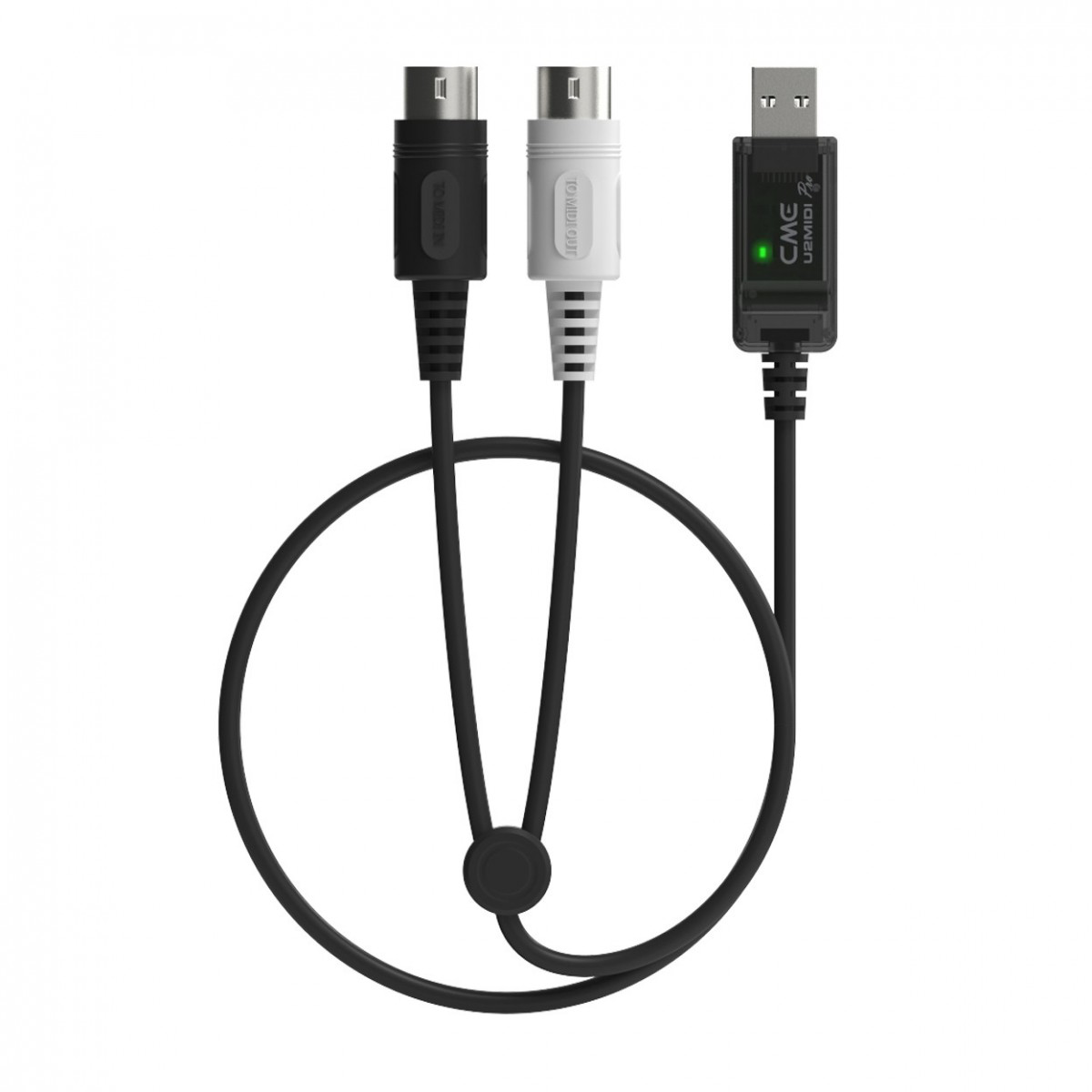
若设备只有传统 MIDI DIN 接口,可用通用 USB MIDI 适配器。请选择无需专用驱动的型号,通常标为「Generic MIDI」。这是连接演出控制器的好办法。例如可接到电脑的 Audio/MIDI 接口,用 MIDI Note 与 CC 消息同步预设与视频、音频或演出控制软件;或接到 DJ 调音台以 MIDI Clock 同步。
19. 用 DMX 推杆联机
视频(英文): YouTube
Wolfmix 要是有推杆就好了?
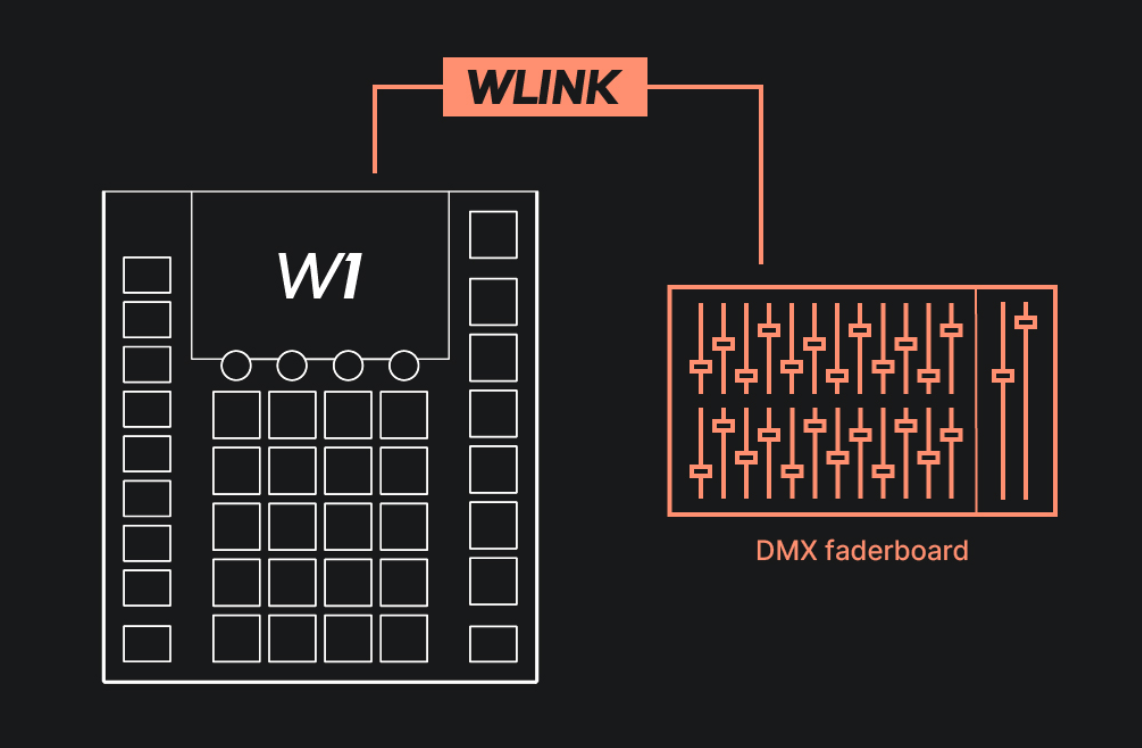
当然更好。大家都喜欢推杆,多数灯光控台都有。设计初期我们按 3D 打印床尺寸做 Wolfmix,希望做出像乐器一样可「演奏」的设备,最后空间不够放推杆。现场用编码器慢慢手调调光确实不那么顺手,于是做了次优方案——允许通过 WLINK 接口连接 DMX 控台。
设置 WLINK
要设置 WLINK,需先购买 WLINK 扩展。用 USB 3 将 Wolf 连接到 PC 或 Mac,并打开 WTOOLS 应用。
启用 WLINK 扩展后,从 DMX 推杆台拉线接到 5 针 WLINK 接口。视线材而定,可能需要公对公 XLR 转接。
最后进入设置屏幕,滚到 WLINK 输入模式并选择 DMX IN。
外接 DMX 推杆台能做什么?
调光器、预设与闪烁特效都可通过主菜单的映射(Mappings)屏幕映射到 DMX 输入通道。点击工具栏按钮选择 DMX,用第一个编码器滚动类别列表,再旋转第二个编码器选择目标映射功能,然后用第三个编码器设置 DMX IN 指令。也可用 LEARN 将下一条 DMX 输入消息赋给当前映射。
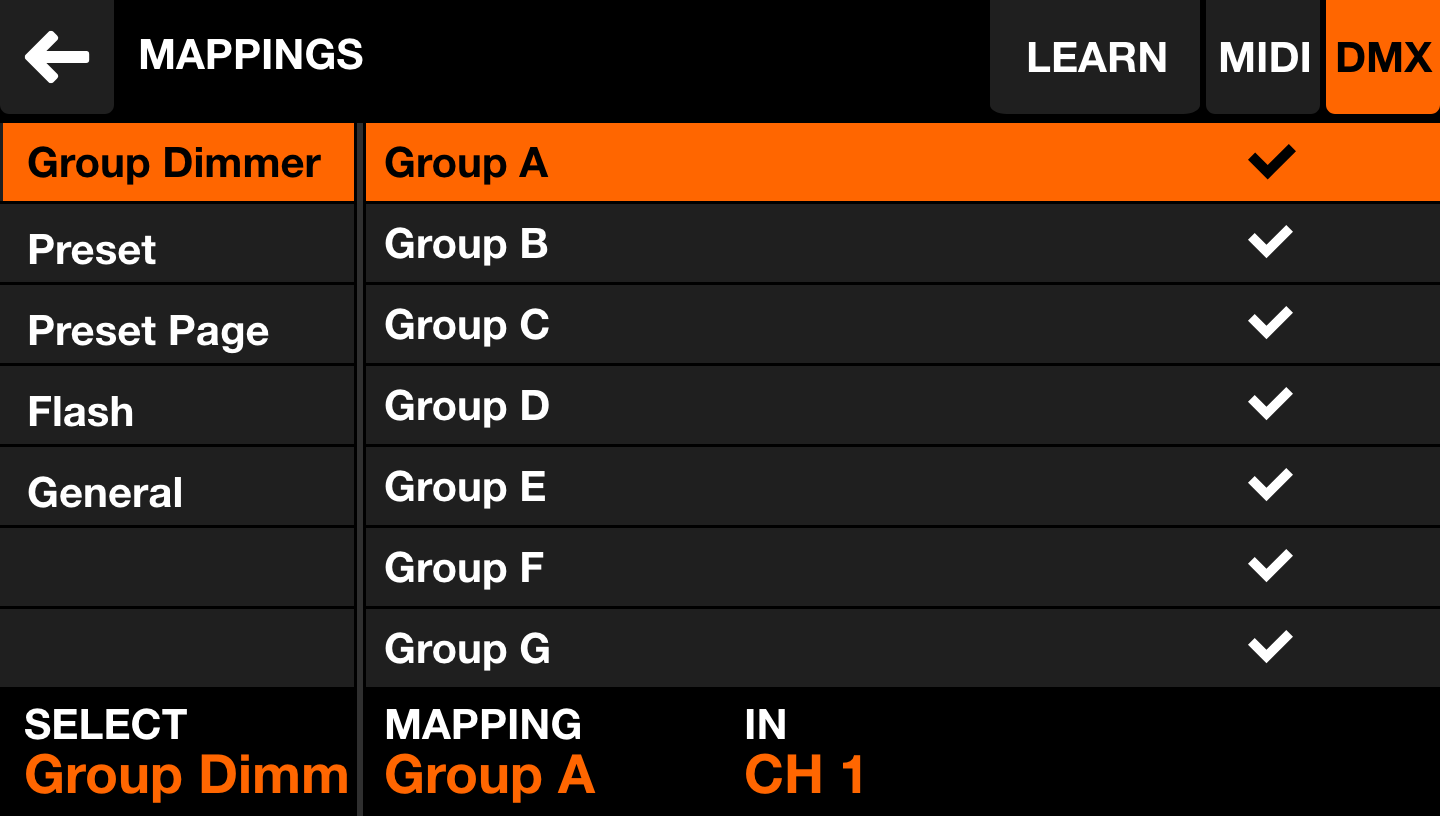
将 DMX 输入通道映射到输出通道
DMX IN 推杆也可直接映射到 DMX 输出通道。适合用大量推杆做手动控制(例如传统 PAR 的调光)。也可把 Wolfmix 当作 DMX 合并器,让另一台 DMX 控台控制部分灯具。
可在 DMX VALUES 屏幕做通道映射。在网格上选择通道,再用第三个编码器选择要映射的 DMX IN 通道;或按住 SHIFT 并点击编码器,同时推动输入推杆自动映射。映射后,推杆会覆盖该通道数值,直到 Wolfmix 再次更改该通道(例如切换预设或启用特效)。若希望输入推杆始终优先,按下第三个编码器锁定(LOCK)该映射。

20. Easy View 3D 可视化
视频(英文): YouTube
3D Link 扩展
Easy View 3D 可视化、WLINK 以及 Universe 3+4 可通过 WTOOLS 购买扩展获得。
Easy View 是 3D 可视化软件,可在不登台的情况下编排灯光秀。在 3D 环境中添加摇头灯、Scanner、PAR、灯条及其他物体,通过简单 USB 连接实时可视化 Wolfmix 的 DMX 输出。

Easy View 软件可从 Wolfmix 官网免费下载;但从 Wolfmix 向 Easy View 发送 DMX 数据需要 3D Link 扩展,可在 WTOOLS 应用中购买。启用扩展后,打开 Easy View,并在 WTOOLS 的 Live 屏幕启用 3D Link 按钮。之后 Wolfmix 应开始向可视化软件发送 DMX 数据。
在 Easy View 中添加灯具
默认情况下,WTOOLS 会启用「启用自动配接(Enable automatic patching)」。这意味着连接到 Easy View(或更新灯具配接)时,Easy View 会询问是否更新配接。选择「Yes」即可在可视化中更新灯具配接。
也可以进入「Builder View」手动配接。点击「Add Fixture」选择要添加的一盏或多盏灯具。请确认 DMX 起始地址与 Wolfmix 上设置的一致。Easy View 兼容任何 SSL2 灯具配置文件,与 WTOOLS 公共灯库格式相同。若缺少配置文件,可在 Cloud 灯库中查找最新灯具。
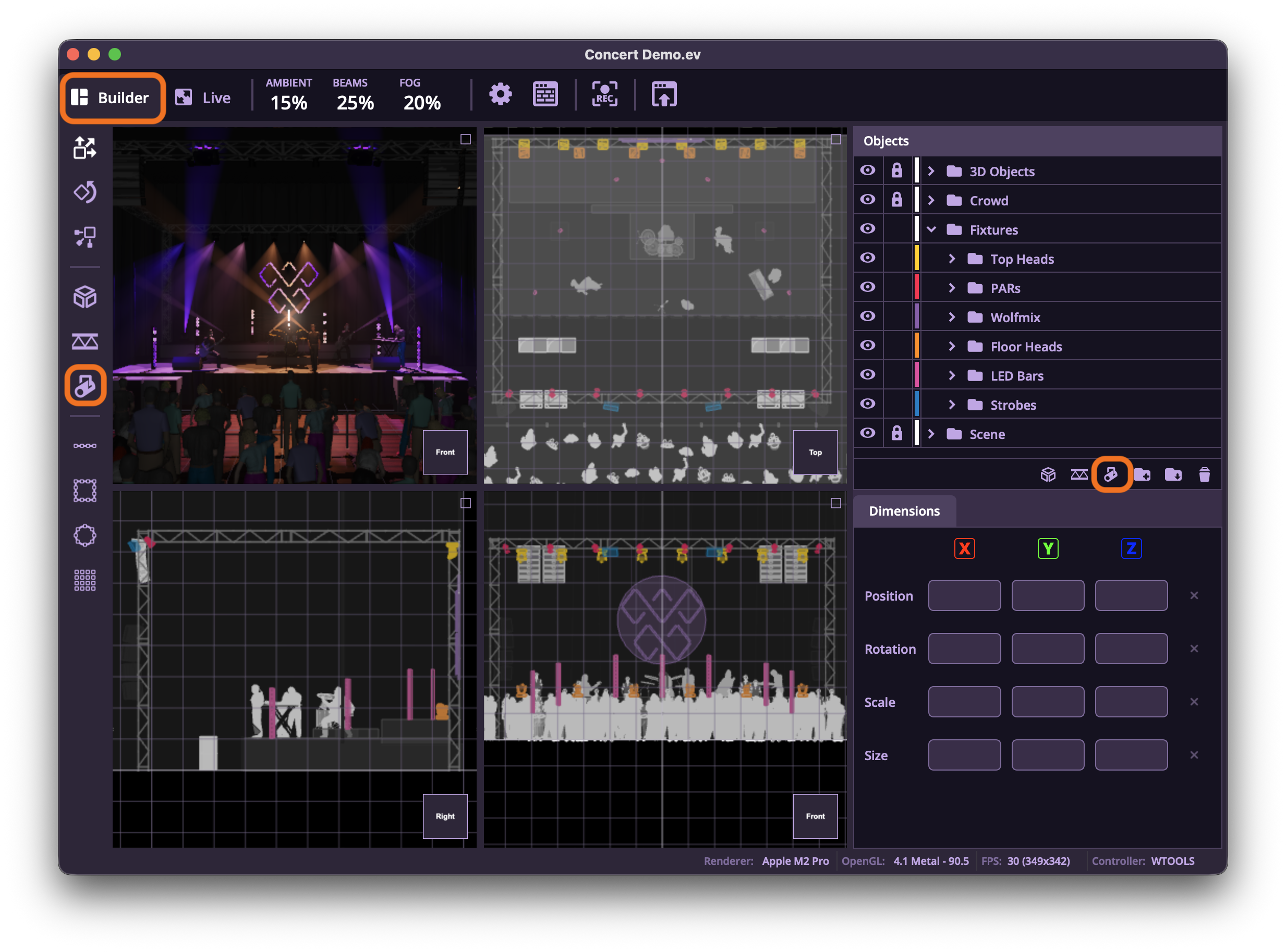
摆放灯具与物体
点击「Add 3D Object」或「Add Truss」可添加舞台、桁架、人物等物体。选中并拖动物体、拖动三个方向箭头之一,或在 Dimensions 页签手动输入 X/Y/Z 坐标,即可摆放灯具与物体。

其他设置
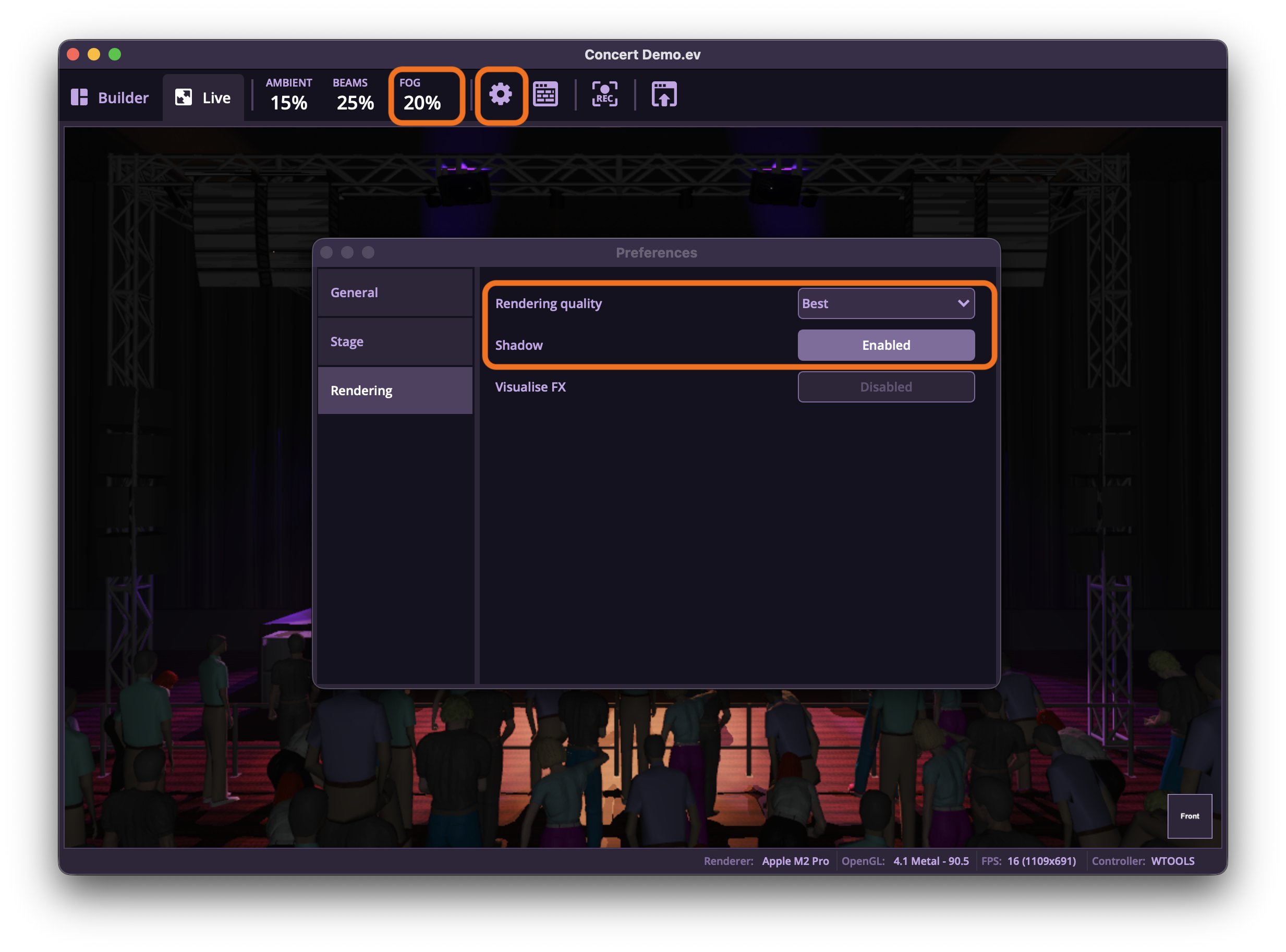
右上角可调整环境光、光束强度、雾密度等视觉设置。Easy View 需要较强显卡才能流畅播放。若 FPS 过低,可尝试将雾设为 0、关闭阴影,或在 Preferences 窗口降低渲染质量。缩小窗口也能加快渲染。
21. WTOOLS
视频(英文): YouTube
WTOOLS 用来做什么?
WTOOLS 应用适用于 PC 与 Mac。使用 Wolfmix 并非必需,但它提供一组实用工具:
- 用 Ableton Link 与 OS2L 同步 BPM:参见「8. 与音乐同步」
- 用 Easy View 做 3D 可视化:参见「20. Easy View 3D 可视化」
- 购买扩展(额外 DMX Universe、WLINK、3D Link):进入 Settings,在 Add-ons 页签查看可用升级
- 本地与 Cloud 同步项目:点击项目可同步到 Wolfmix、备份到 Cloud、导出到电脑或删除
- 本地与 Cloud 同步灯具配置文件:点击配置文件可同步到 Wolfmix、用 Profile Builder 打开,或报告问题;也可在此从 Wolfmix 移除灯具
- 更新固件:可在 Settings 屏幕查看当前固件并更新
- 访问迷你指南:在 Help 屏幕打开这些指南
此外,可用 WTOOLS 解锁、恢复出厂设置以及重命名 Wolfmix。
22. 实用信息
启动组合键
开机时按住以下组合键,可进入若干特殊启动模式:
- WOLF + STROBE:执行测试序列,覆盖触控屏、按钮、编码器、麦克风与 DMX 接口。将 DMX 接口 A 接到 B,C 接到 D
- WOLF + BLINDER:恢复新建项目时加载的默认项目。当前项目有问题时很有用
- WOLF + SPEED:进入 Wolfmix 固件恢复模式。用于主固件无法启动时写入新固件
- WOLF + BLACKOUT:擦除全部数据,包括灯具项目与灯具配置文件
- WOLF + SMOKE:恢复 Wolfmix 出厂时自带的固件。用于固件不可用且无法用 PC/Mac 更新到最新固件的紧急情况
USB 连接排查
若 WTOOLS 检测不到 Wolfmix,常见原因是电脑 USB Hub 无法为 Wolfmix 提供足够电力。联系我们之前可先尝试:
- 去掉外接 USB Hub,将 Wolf 直接接到电脑。部分 Hub 不兼容
- 确认使用附带的 USB-B 线
- 确认接到 USB3 总线。USB2 可能供电不足
- 若使用 PC,需 Windows 10 或更高
若仍有问题,检查 Wolfmix 是否出现在 Windows 设备管理器,或 Apple 网络偏好设置中(在 Mac 上,Wolf 会显示为「USB Modem」)。