菜单栏
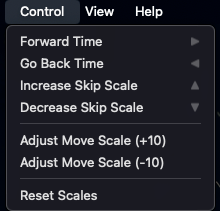
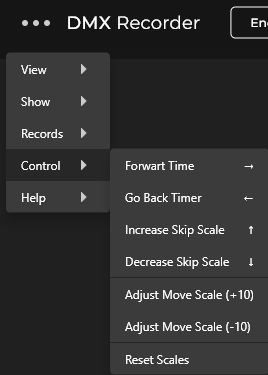
上述所有选项也可在菜单栏的“控制(Control)”中找到;此外,菜单栏还提供“重置移动和跳转缩放的所有更改”的额外选项。
| 操作系统 | 操作路径 |
|---|---|
| macOS | Windows |
 |  |
DMX回放视图
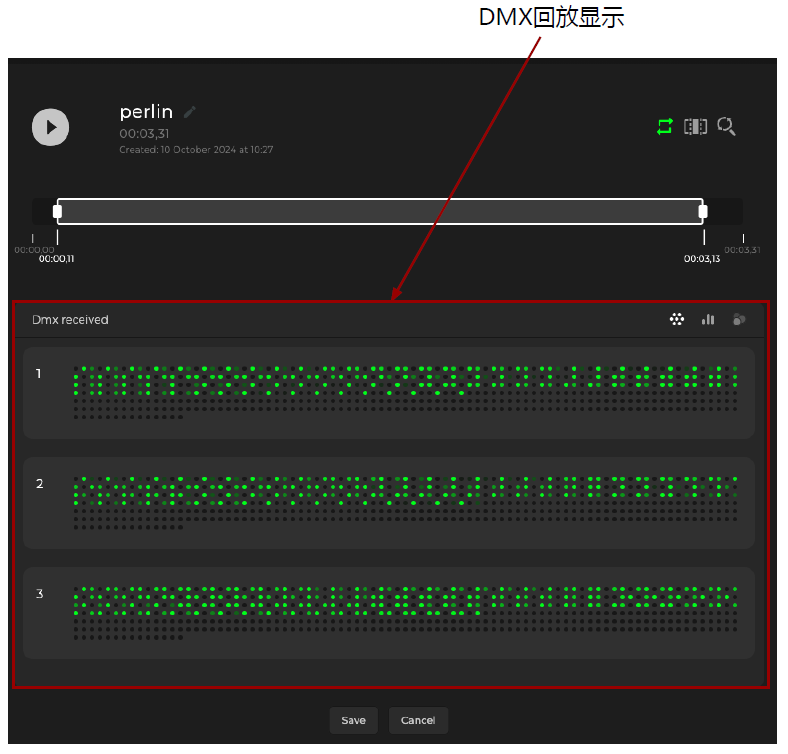
编辑容器下方的“DMX回放视图(DMX Replay View)”为已录制的DMX数据提供详细可视化展示,是分析录制文件的动态交互工具。该视图与主屏幕的DMX显示功能一致,并支持在以下模式间切换:
- 点视图(Dots)
- 电平视图(Levels)
- 颜色视图(Colors)
DMX回放视图与上方时间轴的回放和编辑操作保持完全同步,主要功能包括:
- 动态更新:调整时间轴手柄裁剪录制文件时,视图中的DMX数值会实时更新,反映当前选中的片段。
- 回放实时可视化:播放录制文件时,视图中的DMX数值会动态更新,实时呈现当前回放位置的数据。
- 交互式编辑:在时间轴中进行的更改(如拖动手柄、移动回放指示器)会立即反映在DMX视图中,确保准确预览修改后的录制文件。
设备屏幕
设备屏幕用于管理已连接的硬件,并配置DMX输出和以太网DMX(eDMX)协议的设置。点击应用栏右上角的“设备(Devices)”按钮,即可访问该屏幕。
屏幕分为三个部分:“可用设备(Available Devices)”“输出映射(Output Patch)”和“以太网DMX设置(eDMX Settings)”。
可用设备
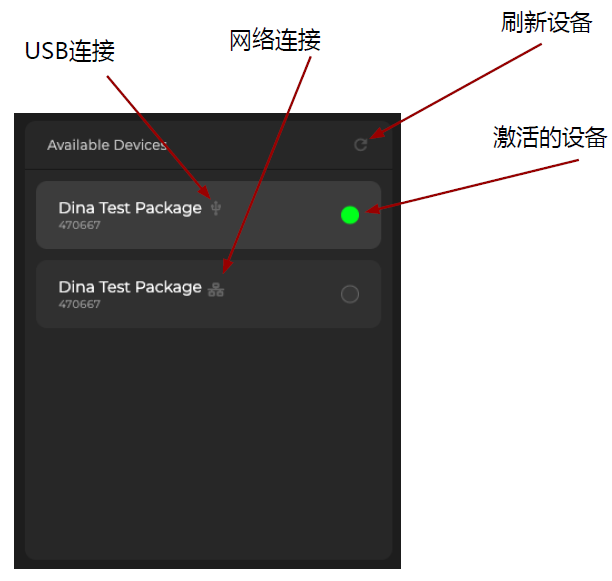
该容器列出所有通过USB或以太网连接的设备,每个设备名称旁显示图标,标识其连接类型:
- USB图标:表示设备通过USB连接。
- 以太网图标:表示设备通过以太网连接。
主要功能:
- 打开设备:点击设备框即可打开设备;设备打开后,名称旁会显示绿色指示灯,标识其处于活跃状态。该设备的所有DMX域会自动填充到“输出映射”容器中;同时,设备也会显示在“输入源”容器中,且所有可用DMX域均已准备好供打开。
- 刷新设备列表:容器顶部设有“刷新(Refresh)”按钮,点击可重新加载已连接设备列表,确保信息最新。
输出映射
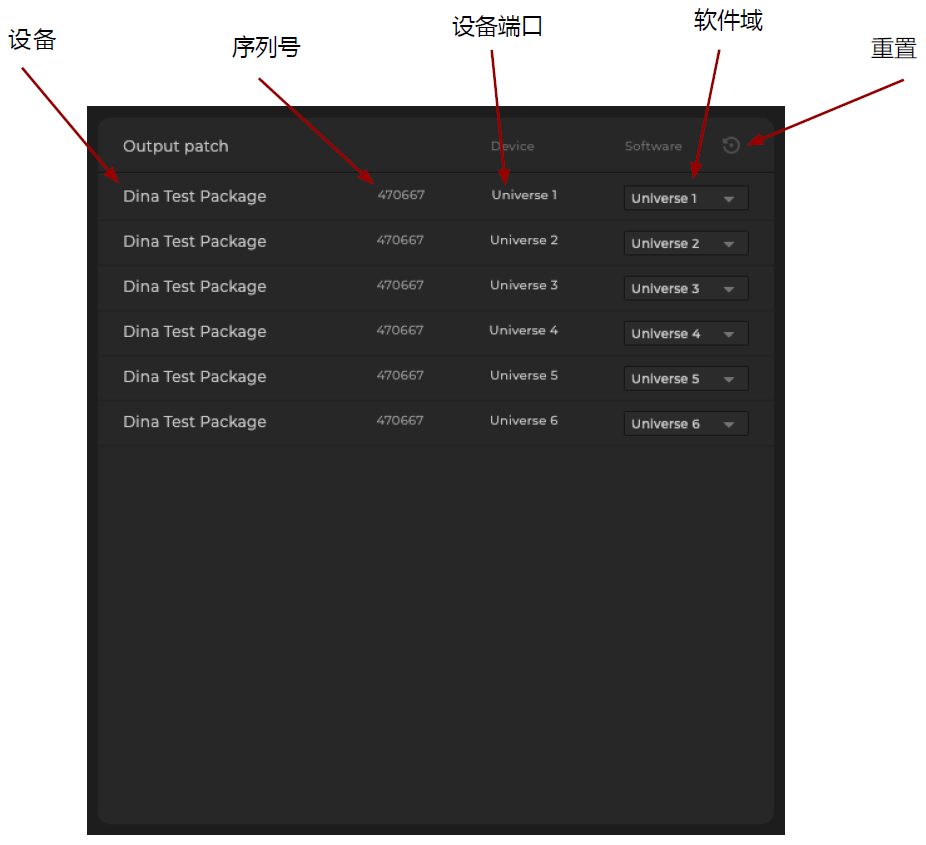
输出映射容器显示已打开设备的所有DMX域,提供以下功能:
- 软件DMX域分配:为每个设备DMX域分配不同的软件DMX域;回放录制文件时,DMX输出会根据软件DMX域的顺序进行。
- DMX域顺序管理:设置直接向设备写入演出文件时的DMX域顺序(该功能的详细说明见文档后续章节)。
当设备在回放录制文件或场景时输出DMX信号,会遵循“输出映射”中的配置,具体工作原理如下:
输出映射支持将任意软件DMX域映射到任意设备DMX域,例如:
- 软件DMX域100 → 设备DMX域2
- 软件DMX域1 → 设备DMX域5
- 软件DMX域50 → 设备DMX域1
向设备发送DMX数据时,数据会根据上述映射关系输出:例如,向软件DMX域100发送数据,实际会通过硬件的设备DMX域2输出。这种灵活的映射机制意味着软件DMX域编号无需与物理设备DMX域编号一致,你可完全控制DMX数据从软件到设备物理输出的流转路径。
💡 提示:以太网DMX(eDMX)设备不会显示在输出映射容器中。
以太网DMX设置(Art-Net)
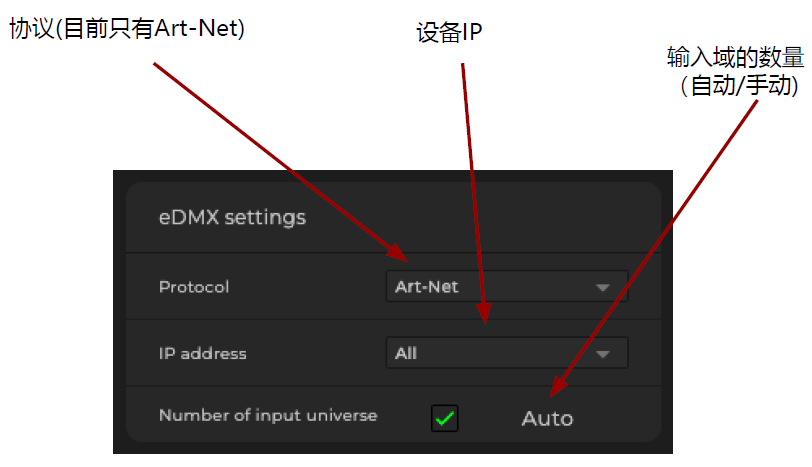
以太网DMX设置容器用于配置基于网络的DMX协议,目前仅支持Art-Net协议。选择Art-Net后,将显示以下选项:
- IP地址(IP Address):选择用于打开设备的IP地址。
- 输入DMX域数量(Number of Input Universes):
- 自动管理(Automatic Management):勾选复选框,检测到新输入端口时,系统会自动将其添加到主屏幕的“输入源”区域。
- 手动管理(Manual Management):取消勾选复选框,可手动管理输入端口,并指定需添加的DMX域数量。
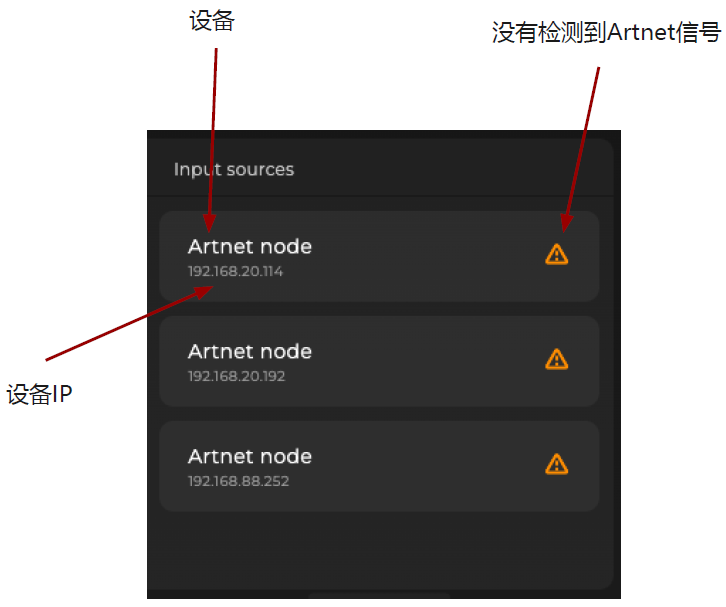
启用以太网DMX后,所有可用设备(无论“可用设备”容器中是否显示)都会显示在录制屏幕的“输入源”区域中,且每个设备旁均标注对应的IP地址,便于识别和管理。
自动模式(Auto Mode)
若“输入DMX域数量”设为“自动(Auto)”,系统会自动检测并更新输入和输出端口(DMX域),确保“输入源”中的设备DMX域数量能动态反映变化。Art-Net设备会以“Artnet节点(Artnet node)”为名显示。
手动模式(Manual Mode)
若“输入DMX域数量”设为“手动(Manual)”,则“输入源”中仅显示并更新指定数量的活跃DMX域,工作原理如下:
手动指定的DMX域数量同时决定以下两项:
- “输入源”中显示的DMX域数量
- Art-Net总线上可检测到的DMX域数量
例如,若手动配置为5个DMX域:
- “输入源”中仅显示5个DMX域
- Art-Net网络上的其他设备或软件仅能检测到DMX录播器有5个可用DMX域
这对网络管理和资源分配尤为重要,可精准控制DMX录播器在Art-Net网络中的显示和交互方式。
演出屏幕(Show screen)
演出屏幕是管理和编辑DMX录制文件与场景的中枢,包含“DMX录制文件(DMX Records)”和“演出场景(Show Scenes)”两个核心容器,以及多种强大功能,可创建、管理和回放DMX演出文件。
在此,录制文件会转换为可写入一个或多个设备的场景;此外,还可通过“演出设置(Show Settings)”进行进一步自定义。
主要功能(Key Features)
- DMX录制文件:
- 查看并选择已录制的DMX数据,用于创建场景。
- 将录制文件集成到场景中,实现精准回放和编程。
- 演出场景:
- 对由录制文件创建的场景进行整理、编辑和回放。
- 可根据不同回放场景自定义调整场景。
- 设置触发器:配置触发器,定义场景的自动启动条件。
- 向设备写入演出文件:将演出文件数据写入一个或多个已连接设备。
- 回放场景:在屏幕上直接预览场景,确保写入设备前配置正确。
- 编辑场景:修改现有场景,微调其行为、时序或DMX数据。
- 演出设置:管理“区域(Zone)”的起始场景。
DMX录制文件容器
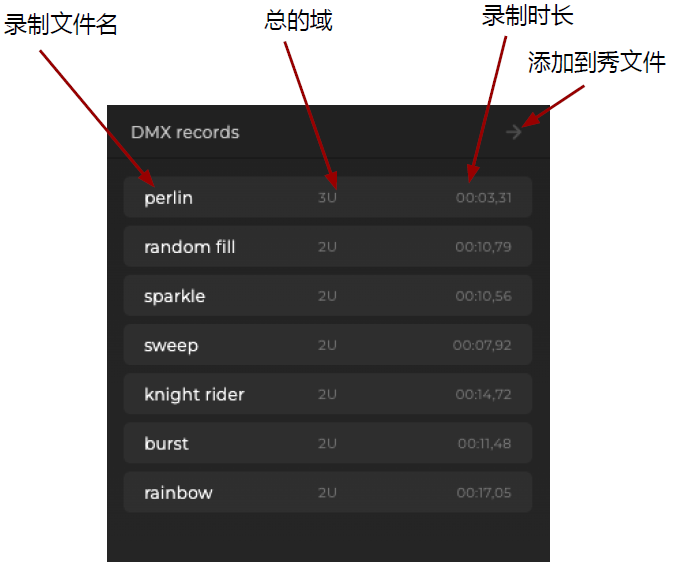
DMX录制文件容器列出所有可用的录制文件,每个文件显示在独立的简洁容器中。与“最近录制”区域不同,此处的录制文件不可展开,该容器专为快速选择并集成录制文件到场景而设计。
关键元素
- 录制文件详情:每个录制文件容器显示以下信息:
- 录制文件名称(Recording Name):录制文件的标题或标识。
- DMX域(Universe):与录制文件关联的DMX域。
- 时长(Duration):录制文件的总回放长度。
- 添加所有录制文件:容器右上角设有“全部添加(向右箭头图标)”按钮,点击可自动将所有可用录制文件添加到“演出场景”容器中,简化场景创建流程。
演出场景容器
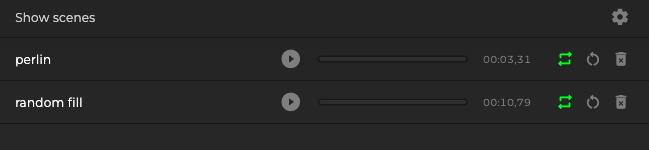
该容器显示已由录制文件转换而成的场景,提供工具用于管理和微调场景,以适配回放需求。在此可轻松组织、回放和修改场景,是准备DMX演出文件的核心工作区。
主要功能
- 场景操作:每个场景支持以下操作:
- 播放(Play):预览场景。
- 循环(Loop):持续循环播放场景。
- 重置(Reset):将场景恢复到初始状态。
- 删除(Delete):永久删除场景。
- 场景重新排序:可通过拖拽调整场景顺序,该顺序即为场景写入设备的顺序。
- 场景编辑:点击场景可打开“编辑屏幕(Edit Screen)”,进一步优化场景设置。
场景编辑屏幕
点击“演出场景”容器中的特定场景,将打开熟悉的“编辑屏幕”,并附带针对场景自定义的额外选项。该屏幕支持详细调整场景设置,为配置回放行为提供灵活性。
附加选项
- 设置图标(Settings Icon):
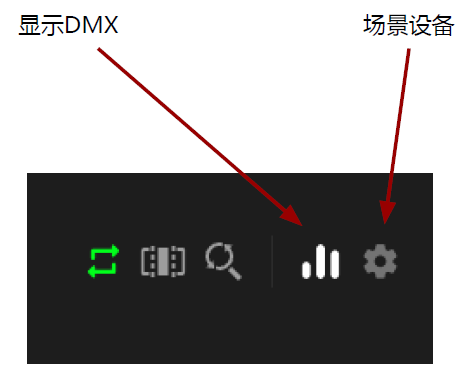
- 位于“DMX循环(DMX Loop)”按钮旁,点击可打开“场景设置(Scene Settings)”面板。
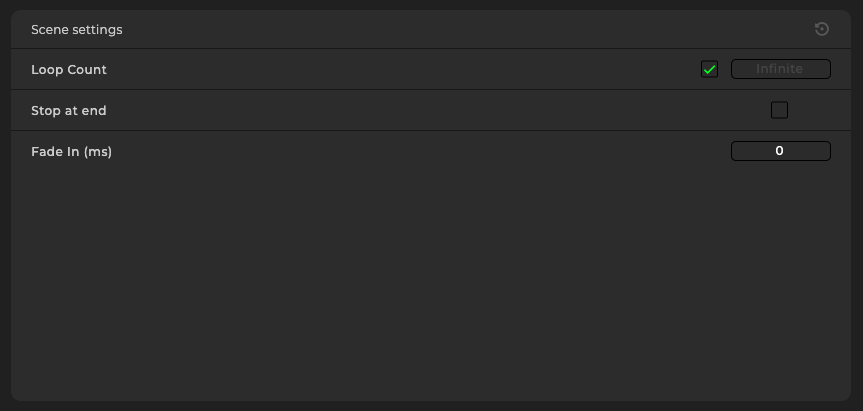
- “DMX接收(DMX Received)”容器会替换为“场景设置”面板,提供以下场景回放自定义选项:
- 循环次数(Loop Count):定义场景需重复播放的次数。
- 末尾停止(Stop at End):启用或禁用场景播放至末尾时的停止功能。
- 淡入时长(Fade In (ms)):设置场景的淡入时长(单位:毫秒)。
- 返回DMX视图(Return to DMX View):点击“场景设置”按钮旁的“电平(Levels)”图标,可返回“DMX接收”容器。
重置按钮
- “场景设置”面板右上角设有“重置(Reset)”按钮。
- 点击该按钮,可将所有场景设置(如循环次数、末尾停止、淡入时长)恢复为默认值。