DMX接收器
主屏幕显示的第三个核心容器是“DMX接收器”,它可全面概览来自某一输入源的所有已打开DMX域,帮助用户高效管理和监控实时DMX数据。
主要功能:
1. DMX域管理
- DMX域重新排序:点击并拖动DMX域标签上下移动,即可调整DMX域顺序;该排序将保存,供后续会话使用。
- 实时监控:每个列出的DMX域会实时更新,便于用户观察输入的DMX信号;若DMX域已列出但未检测到DMX数据,系统会显示“未检测到DMX信息”的警告。
2. 多种可视化模式
DMX接收器支持多种DMX数据可视化方式,以模拟基础混色效果:
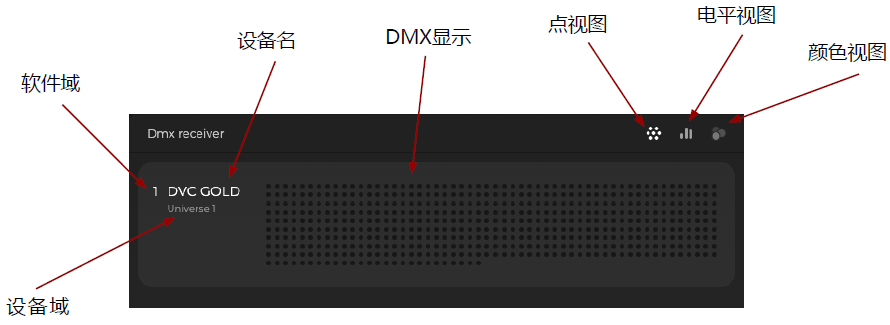
- 点视图(Dots View):将每个DMX通道显示为单个点,以极简视角帮助识别活跃通道。
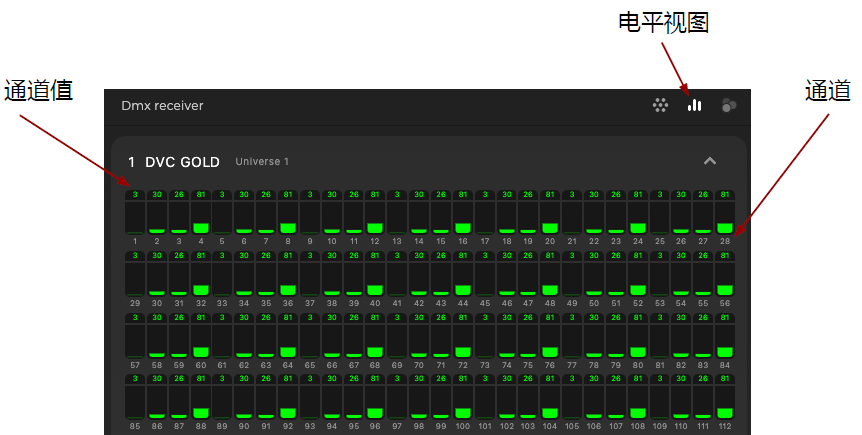
- 电平视图(Levels View):以数值和图形条的形式显示DMX通道数据,精准呈现各通道的实时数据。
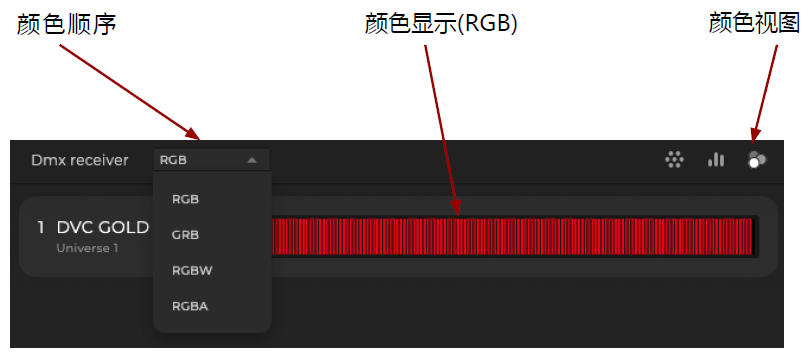
- 颜色视图(Colors View):以颜色输出形式展示DMX数据;在此视图中,用户可调整颜色映射,以适配不同灯具配置和颜色模型,支持的映射方式包括:
- RGB:红、绿、蓝
- GRB:绿、红、蓝
- RGBW:红、绿、蓝、白
- RGBA:红、绿、蓝、琥珀色
3. 集成录制组件
DMX接收器容器底部设有录制组件,可简化输入DMX数据的捕捉流程:
- 录制按钮(Record Button):启动或停止录制过程。
- 录制时长显示(Recording Time Display):显示当前录制的持续时间。
- “检测到变化即启动”选项(默认启用):当检测到DMX数据发生任何变化时,自动开始录制。
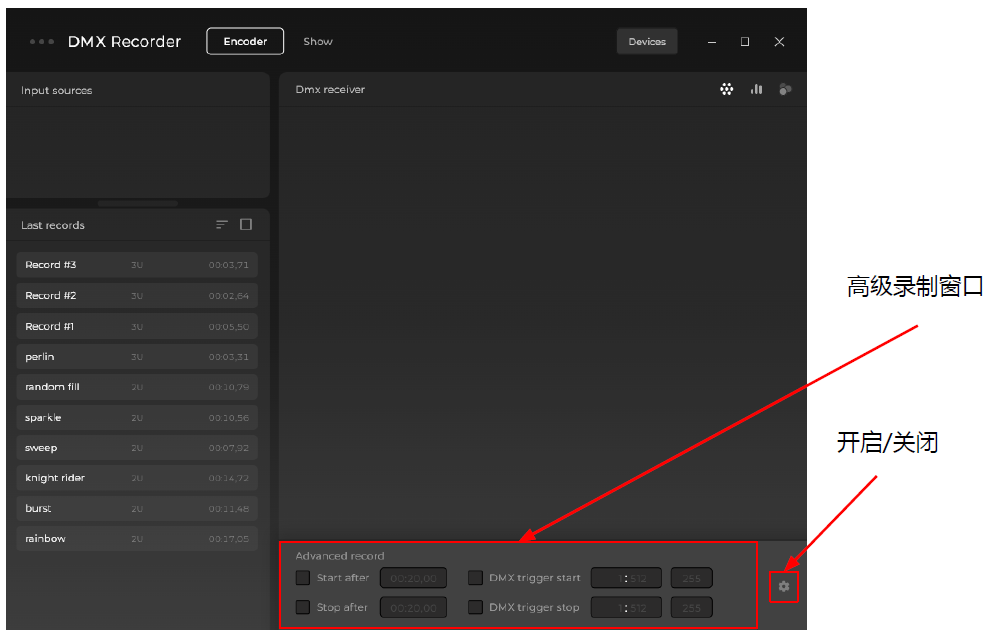
- 设置图标(高级录制菜单):访问高级录制参数,包括:
- 延迟启动(Start After):设置延迟时间后开始录制。
- 定时停止(Stop After):设置持续时间后结束录制。
- DMX触发启动(DMX Trigger Start):当指定DMX域、地址和数值阈值达到时,启动录制。
- DMX触发停止(DMX Trigger Stop):当满足设定的DMX数值条件时,结束录制。
快速查看录制的文件
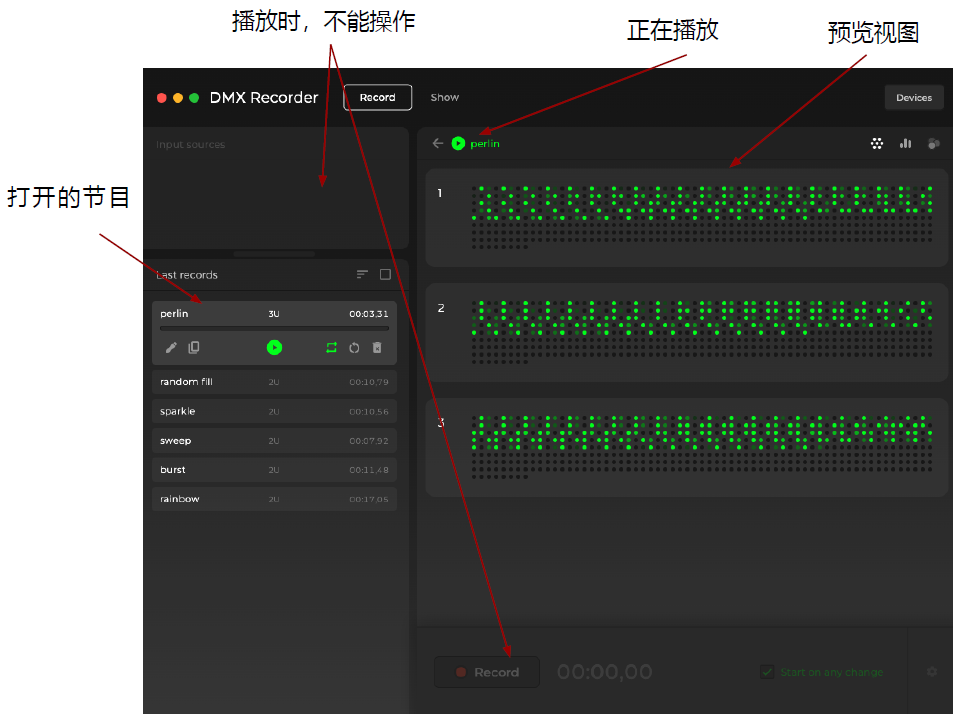
从“最近录制”区域打开某一录制文件后,DMX接收器容器会显示该录制文件的“快速视图”。此视图会呈现选中录制文件关联的所有DMX域及其对应的DMX数值,无需离开主界面,即可快速查看录制配置的快照。
为标识当前处于快速视图状态,选中的录制文件名称会醒目显示在DMX接收器容器的左上角,且“输入源”和录制组件会变暗。
在快速视图中,点击“播放(Play)”按钮即可启动回放;点击后,DMX接收器会开始回放录制文件中存储的DMX数据,便于你基于已捕捉的条件查看、分析或进一步调整灯光配置。
💡 提示:回放录制文件时,DMX录播器始终会输出DMX信号。[!]
高级录制窗口
该窗口可调整多项实用选项,实现录制自动化:
- 若启用“延迟启动(Start after)”和“定时停止(Stop after)”复选框,录制将在设定的时间范围内进行。
- 若需启用“DMX触发启动(DMX trigger start)”或“DMX触发停止(DMX trigger stop)”,需按以下格式输入信息:(DMX域):(DMX通道)[DMX通道数值]。
当DMX录播器检测到指定DMX通道上的目标数值时,将启动录制;停止录制的触发逻辑与此相同。