
主屏幕
主屏幕是所有关键功能的操作中枢,整合了“输入源(Input Sources)”“DMX接收器(DMX Receiver)”和“最近录制(Last Records)”三大容器,无需在不同视图间切换,即可轻松管理已连接设备、监控DMX输入/输出数据,以及查看历史录制文件。
主要功能:
- 连接与管理设备:快速访问并激活已连接输入源的DMX域。
- 实时可视化DMX数据:监控输入信号、重新排序DMX域,并可选择不同可视化模式(点视图、电平视图、颜色视图),更清晰地了解系统配置。
- 录制与查看:从主屏幕轻松启动新录制,录制文件会立即显示在“最近录制”区域;可快速查看历史录制文件、重命名、排序或执行批量操作。
本质上,主屏幕是DMX工作流程的基础,确保你所需的所有功能触手可及,提升工作效率与效果。
输入源(Input Sources)
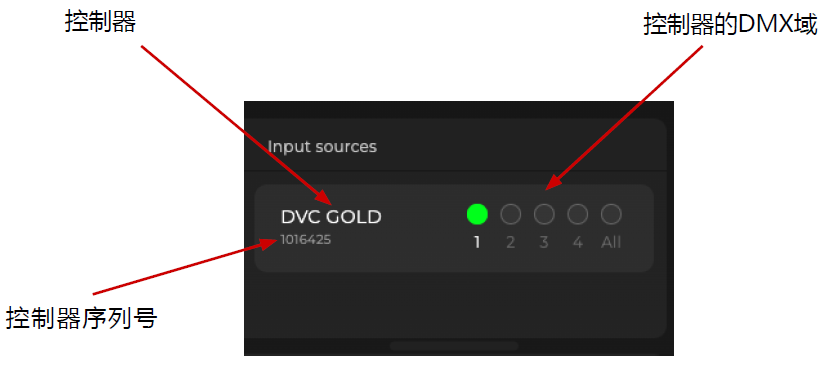
输入源是DMX录播器的核心组件。该窗口会显示控制界面检测到的所有DMX域,并允许你在当前会话中启用或禁用这些DMX域。
当设备在DMX录播器中打开后,你将看到设备名称及其序列号;同时,所有可用的DMX域会显示在“输入源”容器中,以带编号的圆形图标标识,便于识别。
工作原理
每个带编号的圆形图标对应输入设备的一个DMX域。
点击一个或多个圆形图标,可在界面右侧的“DMX接收器”容器中打开选中的DMX域。
“DMX接收器”容器会对选中的DMX域进行详细监控,支持实时读取DMX数据(下一部分将详细介绍DMX接收器的功能)。
最近录制(Last Records)
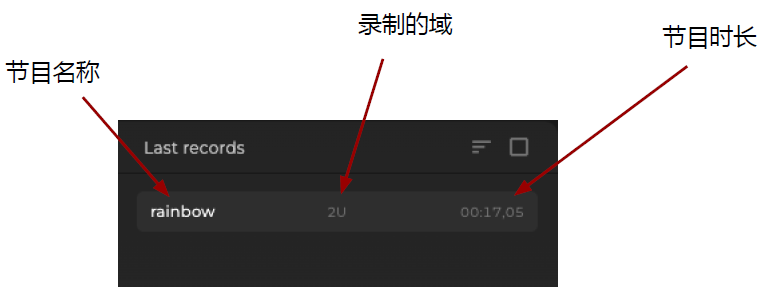
在应用的“最近录制”区域,用户可查看所有已创建的录制文件。每个录制文件显示在独立的可展开容器中:
- 默认状态下,每个容器左侧显示录制文件名称,中间显示关联的DMX域总数,右侧显示录制时长。
💡 提示:右键点击录制文件名称,可快速重命名。
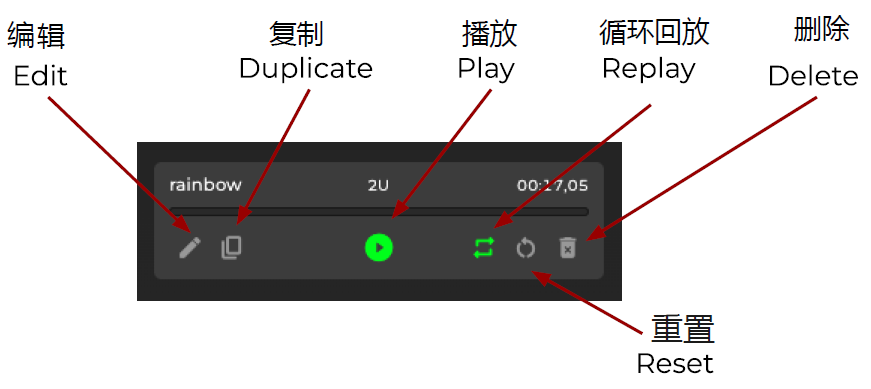
展开容器后,将显示一组操作按钮(从左到右):
- 编辑(Edit):修改录制文件(点击后将进入“编辑屏幕(Edit Screen)”,下文将介绍)。
- 复制(Duplicate):创建录制文件的副本。
- 播放(Play):从起始位置播放录制文件。
- 循环回放(Replay):循环播放当前录制文件。
- 重置(Reset):将录制文件恢复到初始状态。
- 删除(Delete):永久删除录制文件。
录制文件排序
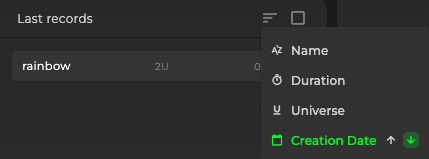
为更便捷地整理和查找特定录制文件,应用支持按多种条件排序,包括“名称(Name)”“时长(Duration)”“DMX域数量(Universe Count)”和“创建日期(Creation Date)”。
每种排序方式可通过右侧的箭头图标切换“升序”或“降序”;绿色高亮显示的为当前激活的排序方式。
批量操作
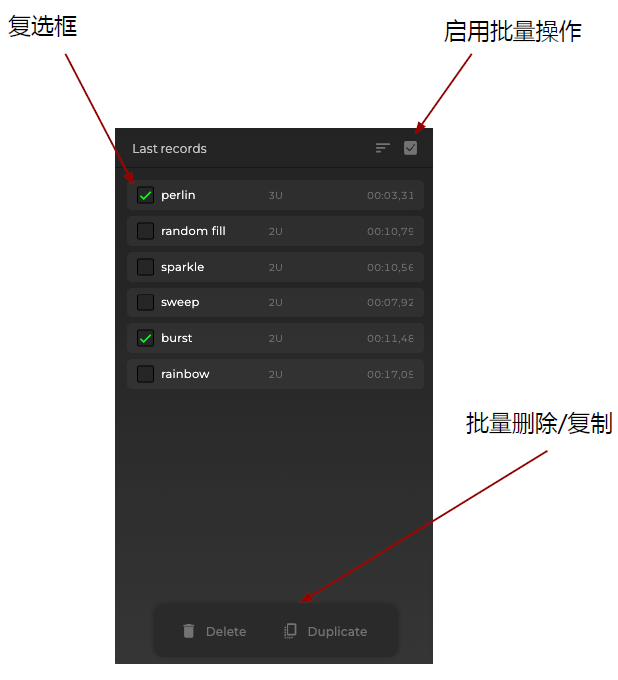
点击排序图标旁的复选框,可启用批量操作模式。该模式下,每个录制文件左侧会显示复选框,勾选多个录制文件后,可选择“删除(Delete)”或“复制(Duplicate)”操作。
更改录制文件保存文件夹
可按以下方式更改录制文件的默认保存文件夹:
| 操作系统 | 操作步骤 |
|---|---|
| macOS | 进入应用主菜单,选择“录制(Records)> 打开文件夹(Open Folder…)”,然后选择目标文件夹;后续录制文件将保存到新选中的文件夹中。 |
| Windows | 点击应用窗口左上角的三点菜单(•••),从下拉菜单中选择“录制(Records)> 打开文件夹(Open Folder…)”,浏览并选择希望保存录制文件的文件夹;所有新录制文件将存储到该位置。 |