2. 添加灯具
向项目添加灯具
- 点击右上角按钮打开主菜单(Main Menu),再选择「灯具(Fixtures)」
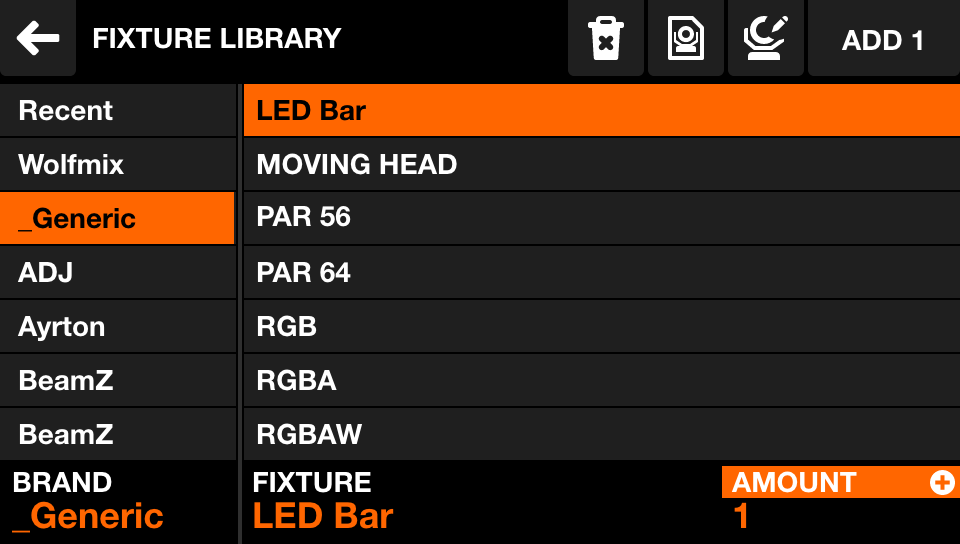
- 点击「添加灯具」打开灯库(新建项目时会自动打开)
- 旋转第一个编码器选择品牌,再旋转第二个编码器选择灯具
- 用第四个编码器设定要添加的数量,然后按下该编码器确认
- 选择 DMX 通道模式。许多灯具有多种模式可选。一般而言,通道越多,可控性越强!
灯库里没有我的灯具!
别担心,这不是世界末日,演出照样来得及开始。视你手头时间,可有几种办法:
- 出厂时 Wolfmix 只预装部分灯具。可在 WTOOLS 应用中点击「灯具(Fixtures)」按钮查找更多。
- 使用「4. 自建灯具配置文件」中的 Wolfmix 灯具编辑器(Fixture Builder)自行建立配置文件。我们刻意只保留必要项,让工具尽量好用。
- 把说明书发给我们,由我们代为制作。视请求量多少,可能需要数天到数周。
编辑 DMX 地址与位置
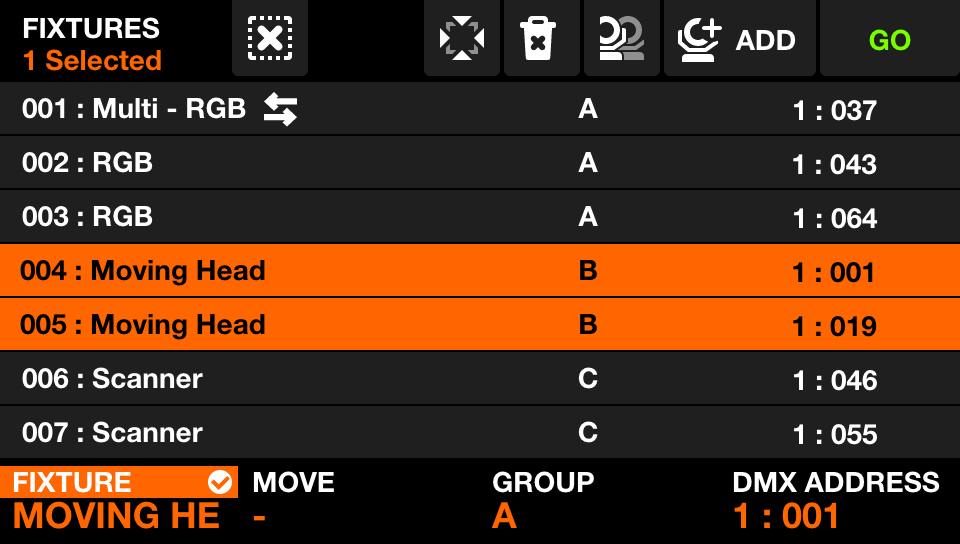
添加灯具后会进入灯具设置(Fixture Setup)屏幕。其中列出全部灯具,选中的以橙色显示。旋转第一个编码器滚动列表,按下以选中或取消选中。旋转第二、第三、第四个编码器可移动灯具位置、更改分组(group),或更改起始 DMX 地址。按下编码器以应用更改。请确认每一行的 DMX 地址与对应灯具上的地址一致!
其他选项
要做出更好的灯光秀,请完成这些重要步骤:
- 设置摇头灯活动范围限制:参见「5. 限制摇头灯活动范围」
- 必要时对 LED 灯条使用 FLIP,并对 Multi-FX 灯条使用 SPLIT:参见「3. LED 灯条与 Multi-FX 灯条」
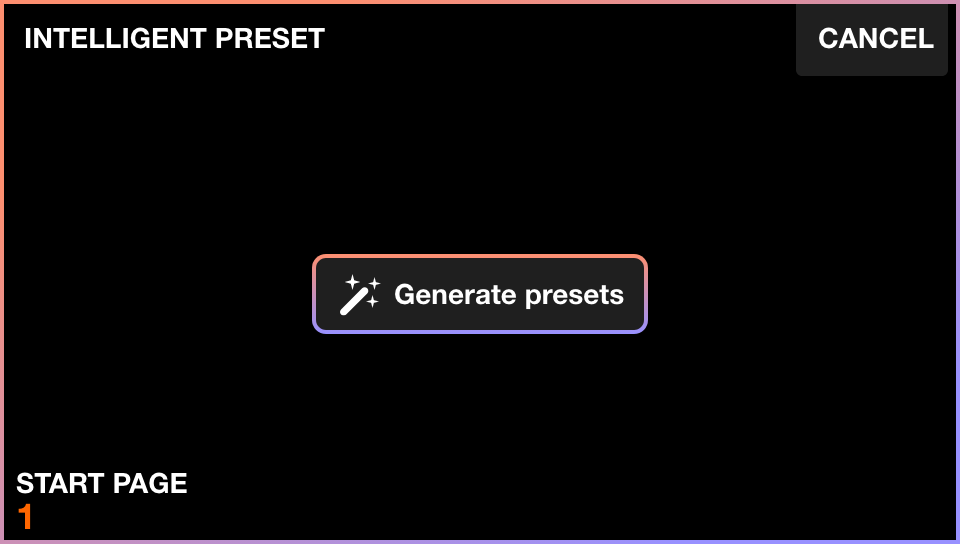
完成灯具配接(patch)后,按 GO。若尚未保存任何预设,将出现智能预设(Intelligent Preset)屏幕。按下中央按钮,可按当前灯具配接自动生成若干预设。更多信息参见「12. 预设(Preset)」。