20. Easy View 3D 可视化
视频(英文): YouTube
3D Link 扩展
Easy View 3D 可视化、WLINK 以及 Universe 3+4 可通过 WTOOLS 购买扩展获得。
Easy View 是 3D 可视化软件,可在不登台的情况下编排灯光秀。在 3D 环境中添加摇头灯、Scanner、PAR、灯条及其他物体,通过简单 USB 连接实时可视化 Wolfmix 的 DMX 输出。

Easy View 软件可从 Wolfmix 官网免费下载;但从 Wolfmix 向 Easy View 发送 DMX 数据需要 3D Link 扩展,可在 WTOOLS 应用中购买。启用扩展后,打开 Easy View,并在 WTOOLS 的 Live 屏幕启用 3D Link 按钮。之后 Wolfmix 应开始向可视化软件发送 DMX 数据。
在 Easy View 中添加灯具
默认情况下,WTOOLS 会启用「启用自动配接(Enable automatic patching)」。这意味着连接到 Easy View(或更新灯具配接)时,Easy View 会询问是否更新配接。选择「Yes」即可在可视化中更新灯具配接。
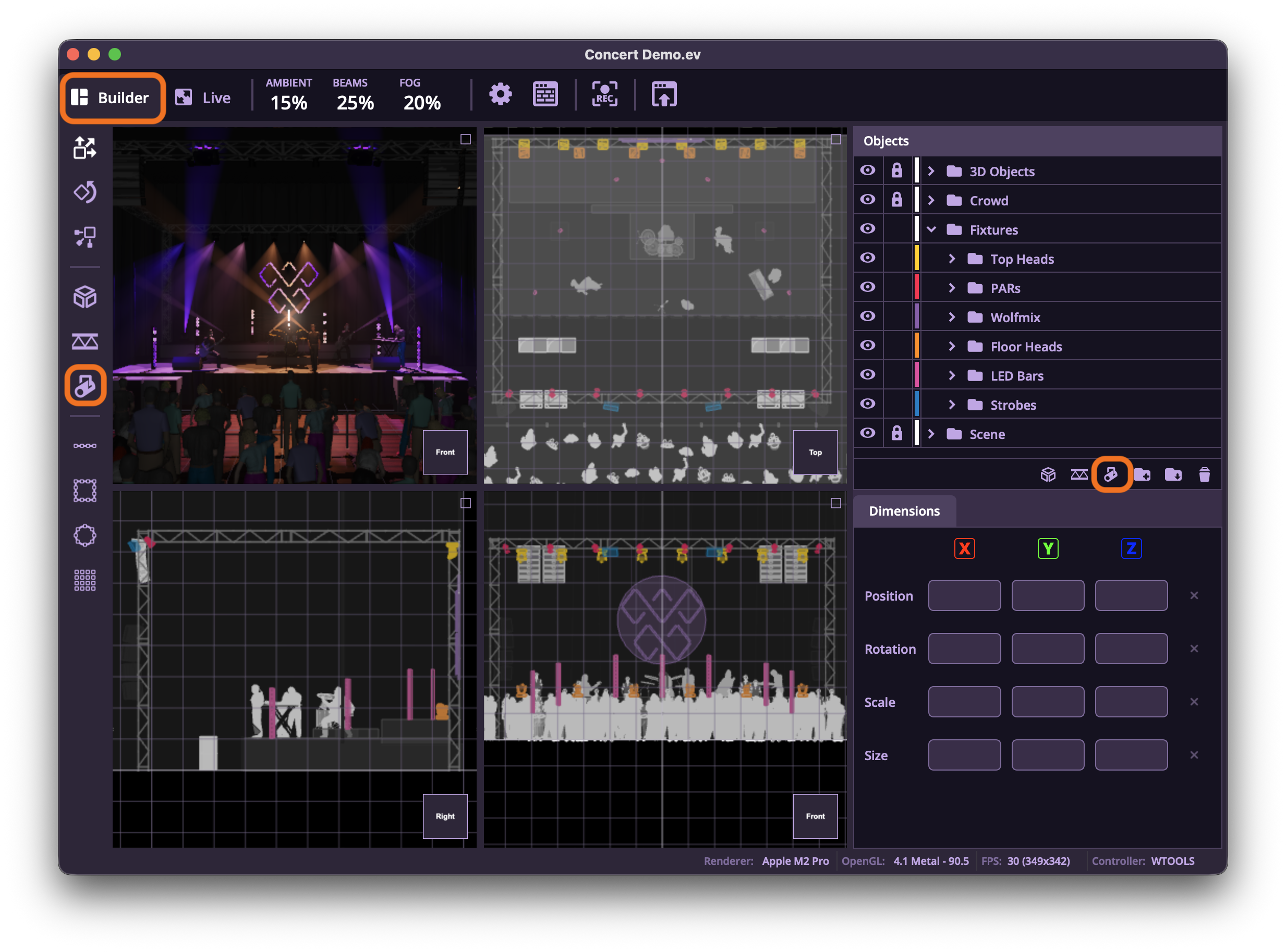
也可以进入「Builder View」手动配接。点击「Add Fixture」选择要添加的一盏或多盏灯具。请确认 DMX 起始地址与 Wolfmix 上设置的一致。Easy View 兼容任何 SSL2 灯具配置文件,与 WTOOLS 公共灯库格式相同。若缺少配置文件,可在 Cloud 灯库中查找最新灯具。
摆放灯具与物体
点击「Add 3D Object」或「Add Truss」可添加舞台、桁架、人物等物体。选中并拖动物体、拖动三个方向箭头之一,或在 Dimensions 页签手动输入 X/Y/Z 坐标,即可摆放灯具与物体。

其他设置
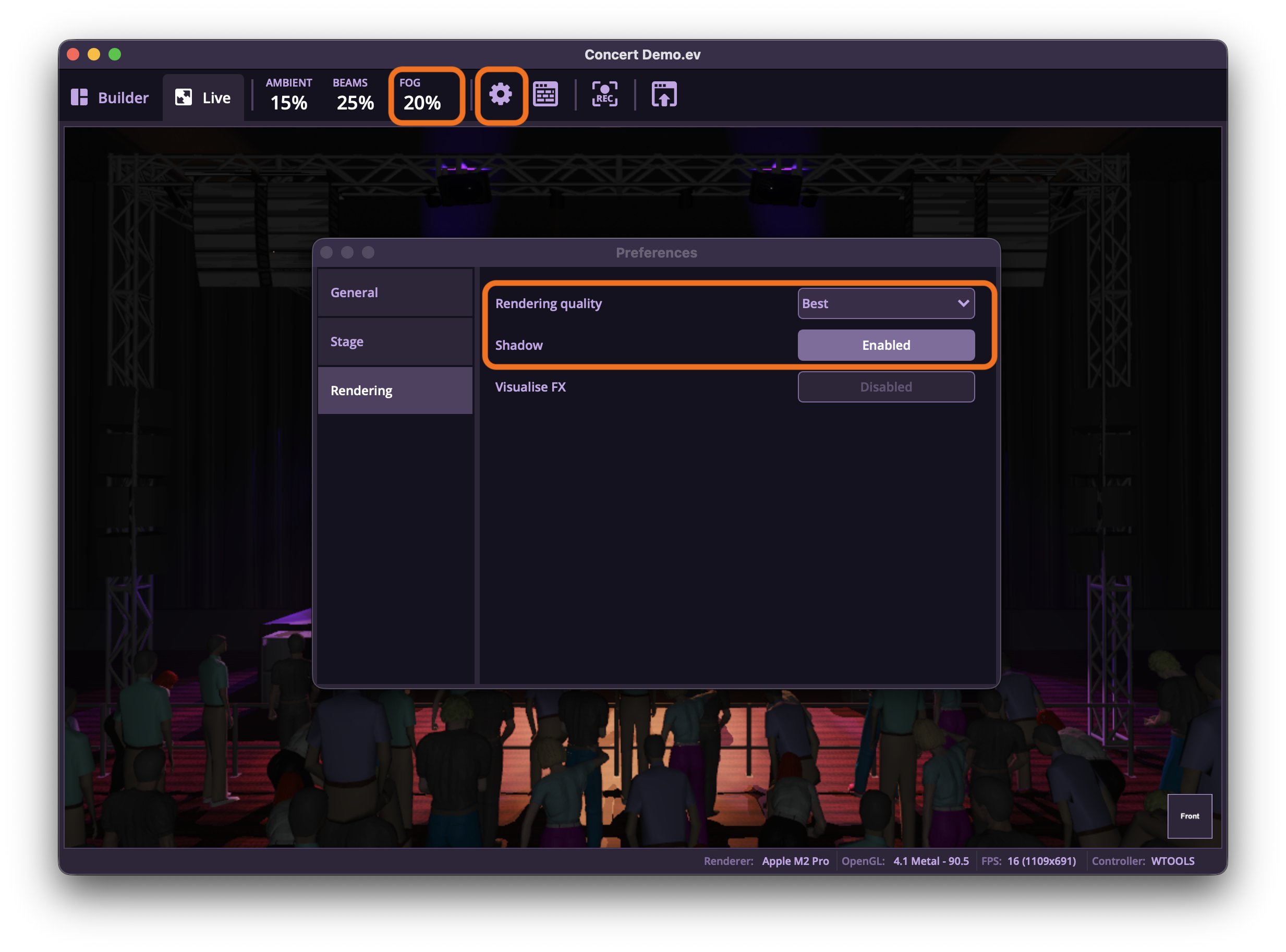
右上角可调整环境光、光束强度、雾密度等视觉设置。Easy View 需要较强显卡才能流畅播放。若 FPS 过低,可尝试将雾设为 0、关闭阴影,或在 Preferences 窗口降低渲染质量。缩小窗口也能加快渲染。