
19. 用 DMX 推杆联机
视频(英文): YouTube
Wolfmix 要是有推杆就好了?
当然更好。大家都喜欢推杆,多数灯光控台都有。设计初期我们按 3D 打印床尺寸做 Wolfmix,希望做出像乐器一样可「演奏」的设备,最后空间不够放推杆。现场用编码器慢慢手调调光确实不那么顺手,于是做了次优方案——允许通过 WLINK 接口连接 DMX 控台。
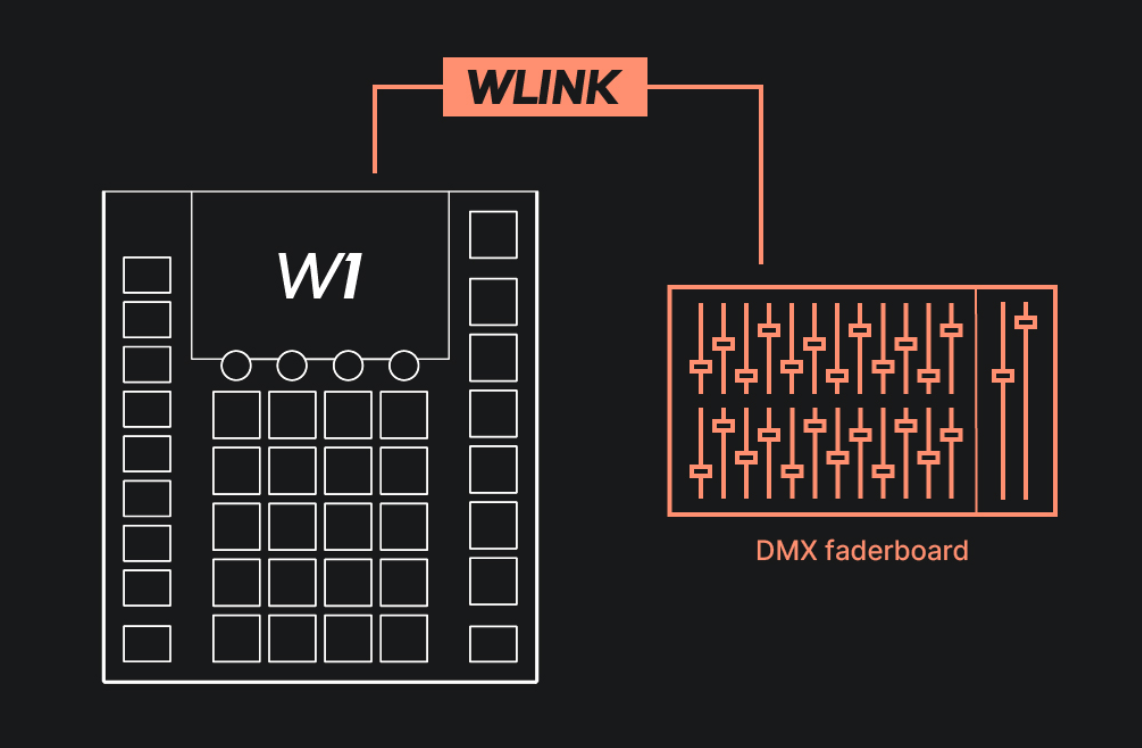
设置 WLINK
要设置 WLINK,需先购买 WLINK 扩展。用 USB 3 将 Wolf 连接到 PC 或 Mac,并打开 WTOOLS 应用。

启用 WLINK 扩展后,从 DMX 推杆台拉线接到 5 针 WLINK 接口。视线材而定,可能需要公对公 XLR 转接。
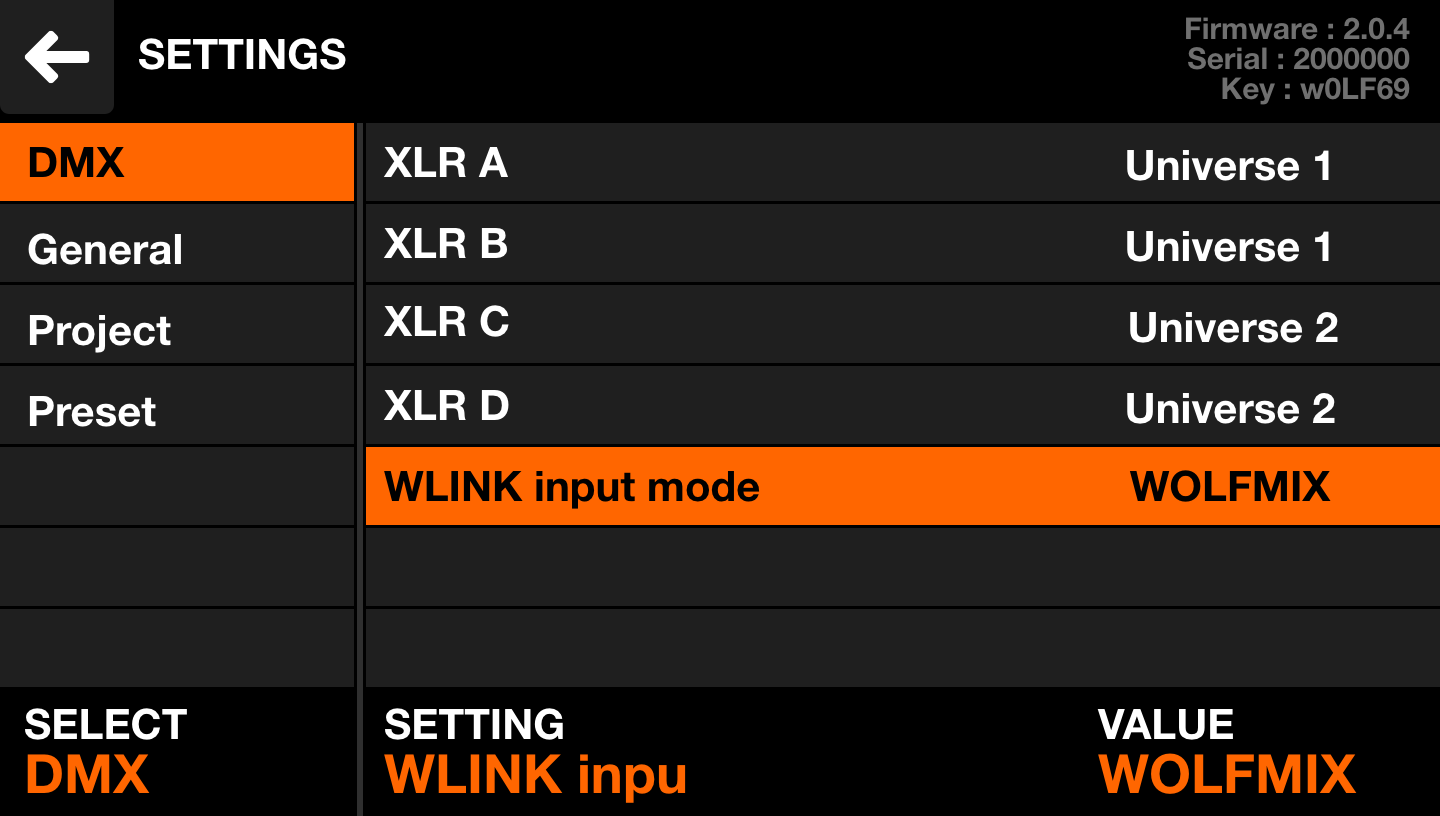
最后进入设置屏幕,滚到 WLINK 输入模式并选择 DMX IN。
外接 DMX 推杆台能做什么?
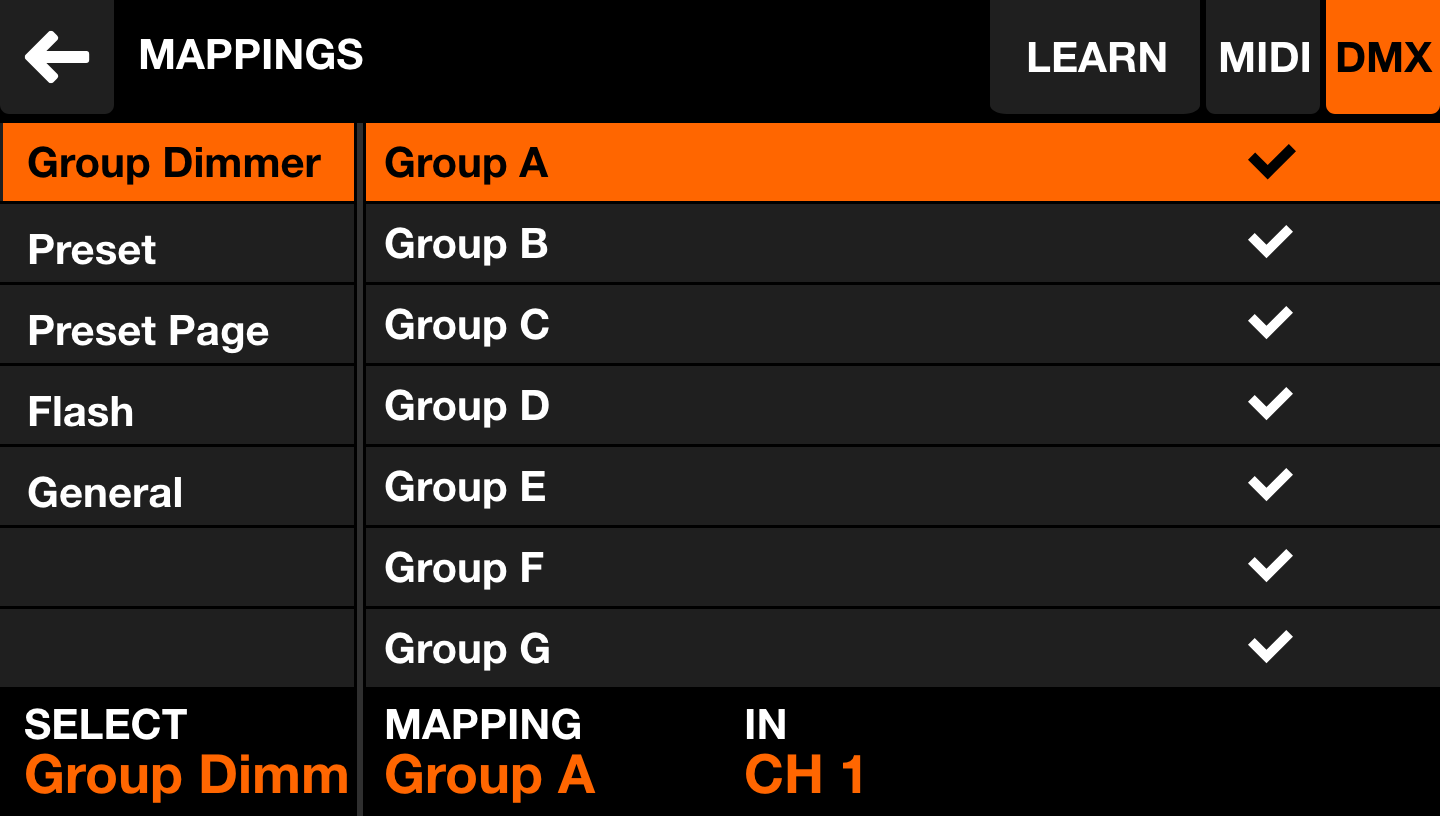
调光器、预设与闪烁特效都可通过主菜单的映射(Mappings)屏幕映射到 DMX 输入通道。点击工具栏按钮选择 DMX,用第一个编码器滚动类别列表,再旋转第二个编码器选择目标映射功能,然后用第三个编码器设置 DMX IN 指令。也可用 LEARN 将下一条 DMX 输入消息赋给当前映射。
将 DMX 输入通道映射到输出通道
DMX IN 推杆也可直接映射到 DMX 输出通道。适合用大量推杆做手动控制(例如传统 PAR 的调光)。也可把 Wolfmix 当作 DMX 合并器,让另一台 DMX 控台控制部分灯具。
可在 DMX VALUES 屏幕做通道映射。在网格上选择通道,再用第三个编码器选择要映射的 DMX IN 通道;或按住 SHIFT 并点击编码器,同时推动输入推杆自动映射。映射后,推杆会覆盖该通道数值,直到 Wolfmix 再次更改该通道(例如切换预设或启用特效)。若希望输入推杆始终优先,按下第三个编码器锁定(LOCK)该映射。
