
7. 特效模块(FX racks)
什么是 FX 模块?
Wolfmix 有 3 个 FX 模块。每个模块可生成 2 路特效:
- COLOR FX:生成变色类特效,如彩虹
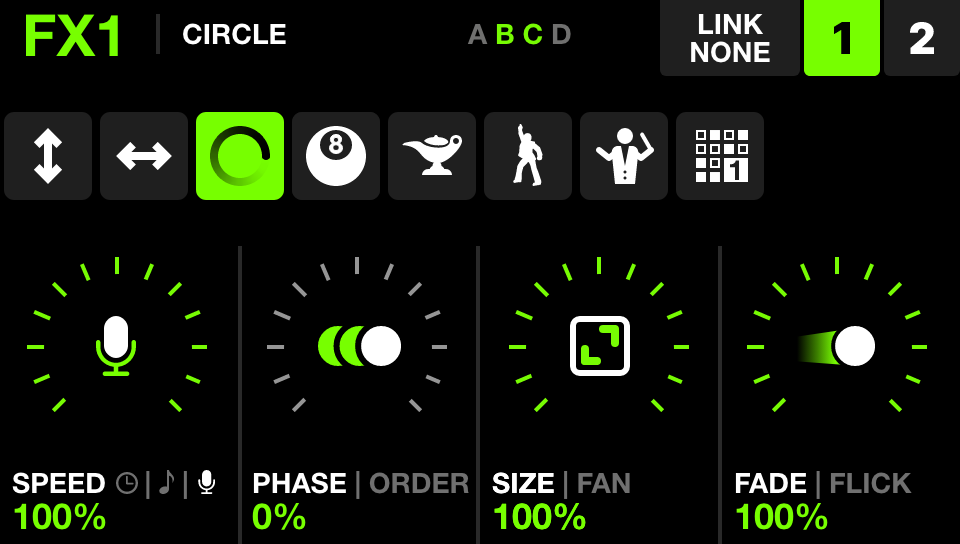
- MOVE FX:为摇头灯与 Scanner 生成运动特效,如画圆
- BEAM FX:为光束生成调光类特效,如追逐(chaser)
要启用 FX 引擎,进入对应 FX 屏幕,再按下矩阵顶行按钮,把 FX 模块应用到相应分组。按住 SHIFT 并按下矩阵顶行按钮,可在两路特效间切换。选择右上角「1」或「2」进入对应 FX 页。也可在主页(HOME)用触控屏或对应矩阵按钮应用 FX 模块;同样可按住 SHIFT 并点击对应矩阵按钮,在 FX1 与 FX2 间切换。

操作 FX
- TYPE:点击 FX 类型按钮选择类型
- SPEED:改变特效速度。按下编码器可与 BPM 同步;再按一次可与麦克风/线路输入同步
- PHASE | ORDER:调整相位(PHASE)可为每台灯具加入延迟,从而做出扫动效果。更改顺序(ORDER)可使特效正向、反向或对称播放
- SIZE | FAN | FEATURE:调整 SIZE 的效果因特效而异。Move FX 通常随 SIZE 增大覆盖更大区域。调整 FAN 可展开光束。更改 FEATURE(仅 BEAM FX 可用)决定特效作用在灯具的哪一功能上(如 Dimmer、Zoom、Iris)
- FADE | FLICK:FADE 较低时灯具在电平间跳变;增大 FADE 会混合过渡。启用 FLICK 时,灯具缓慢淡入后再「闪」到下一数值
点击编码器可在不同特效参数间切换。
- LINK GROUP | LINK FIXTURE | LINK NONE:屏幕右上角 LINK 按钮决定特效如何播放——按组链接(每组第一台灯具同时开始)、按灯具类型链接(同类型灯具同步播放),或无链接(按配接顺序运行)
编辑颜色
显示 COLOR FX 屏幕时,矩阵上会显示 16 色调色板。按下颜色即可加入特效。按住 SHIFT 并按下按钮可编辑颜色(点击闪烁按钮保存,点击其他位置放弃更改)。注意:颜色调色板全局保存,修改某个颜色按钮会应用到所有特效与预设。

序列器
MOVE FX 与 BEAM FX 模块包含可对位置与光束数值进行编序的工具。要编辑序列,先选择某一序列特效,再点击工具栏上的齿轮图标。

每个序列最多 16 步。点击未点亮的按钮可增加步数;按住 SHIFT 并点击已点亮的按钮可减少步数。用浅绿色或浅粉色按钮选择步骤,再用触控屏设定该步内容。
在 Move 序列器中,可为每个分组的每一步选择一个静态位置。选项与静态位置屏幕一致——参见「9. 静态屏幕」。
在 Beam 序列器中,可为每个分组的每一步选择启用哪些「片段(segments)」。选中的光束片段在该步打开,未选中的则全黑。序列全局存储,任何编辑都会应用到全部预设。
